
似たり寄ったりと思っていたが、この点に関して、SugarSyncは一歩先んじた。SugarSync対Dropboxの話だ。契約しているSugarSyncより無料のままのDropboxの方が、パソコンではよく使わせていただいている。もちろん、Androidでもアプリがあることを知り、「Androidスマートフォンで遊ぶアプリ、その3、[並]20選」に記したように導入済み。
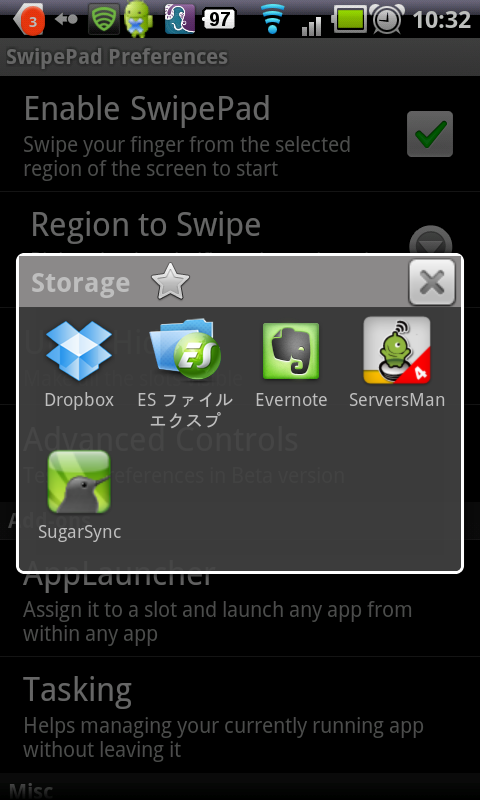
しかし最近この機能がひっそりと加わったことで、SugarSyncを見直した。
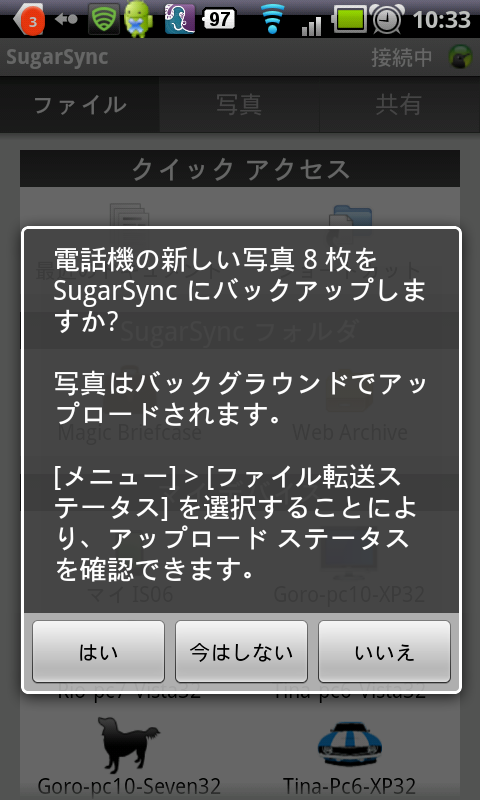
Android携帯なら、特に携帯で移した画像をパソコンにアップロードするのに、この機能は神業。一度この機能の味を占めたら、もう他の手段は考えられない。
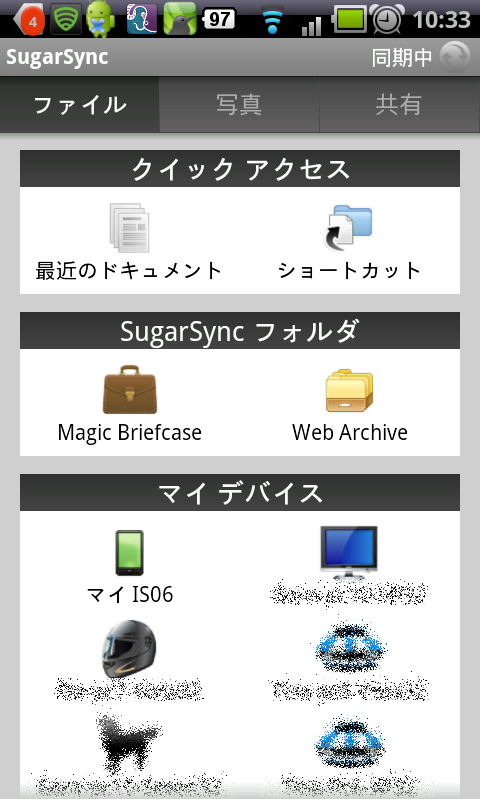
USBケーブルも要らない、ftp接続も要らなくなった。「イイネ」、そうFacebookでほめたら、SugarSyncがめざとく館主の記事を見つけ、こんなことをコメントを寄こしてくれた、
Glad you’re loving it! For those of you with Android devices – (中略). Read what ZDNet says といって示してくれた記事がこれ。
「Sync and backup photos automatically with SugarSync’s new AutoSync feature」
その通りだと思う。
Author Archives: 管理人
au Android携帯IS06画面キャプチャで試行錯誤
「Root化」の道がふさがれたようなので、やむを得ず、よく知られている原始的な方法に頼る。つまり、正しく前提ソフトウェアを導入したパソコンと、USB-microUSB変換ケーブルをスマートフォンに接続する必要が出てくる。携帯本体を一振りすればヨシというわけに行かないのが難。
参考にした先人のブログを以下に紹介。
「Android2.2 IS06でスクリーンショットを撮る方法」
「【初心者向け】Android SDKインストール手順 2011年1月版!(windows版)」
ここでは、それでもうまくいかなかった点、気づいた点だけ、記す。
1. Android SDKをダウンロードする形式
http://developer.android.com/sdk/index.html
からSDKを落とすときに、ZIP形式とEXE形式(推奨)とが載っており、選ぶ。最初、推奨通り、EXE形式をダウンロード。導入先が決まっている?途中で、JAVAを導入せよと言われる。導入してあるのに、「導入されていない」と言い張る。結局このやり方では、うまくいかないと判断。
一方、ZIP形式の方は、どこにでも展開できる。当然、後で、Pathを設定する必要有り。館主は、ドライブDの任意のディレクトリーで解凍、導入させても大丈夫だった。
2. ダウンロードするJavaの種類
諸先輩の説明はこのところ、ずいぶんと省略している。先ほどのSDKの導入時、Javaが無いとしつこく言ってくるので、様々なJavaを導入する羽目になった。結論から言うと、JREで充分。ダウンロード後、登録しなさいと言われる。しかし登録の有無は今回の目的には何ら関係ない。
3. SDKは一部で充分
最初のうちまともにSDKをすべてダウンロード。しかし何度もtrial&errorを繰り返すうち、最初の行、つまりplatform-toolsだけで構わないとの説が正しいことを確認。
4. Windows 7 64bitでは?
Windows 7 64bitでも、動くとする記述があるのだが、館主の持つ環境では、動かなかった。もちろん、Program Filesは32ビット用ディレクトリーも64ビットでも試した。館主の持つ技術力かもしれないので、これは各自試してみて下され。
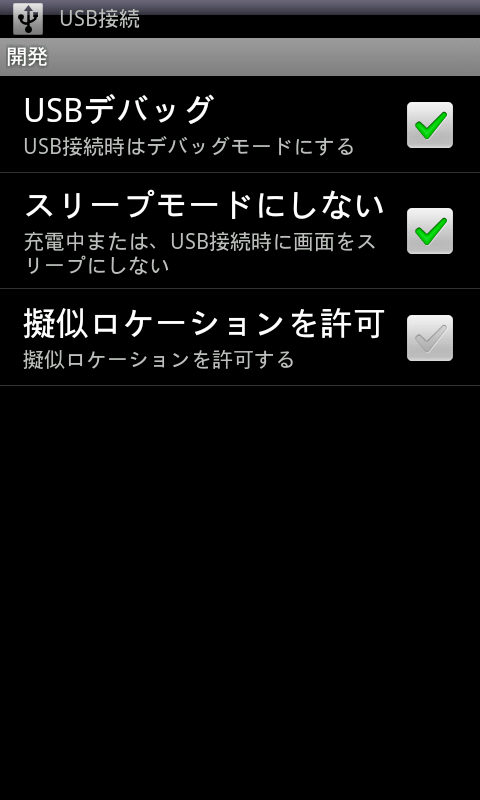
以上、正攻法で撮った画面キャプチャが以下の通り。
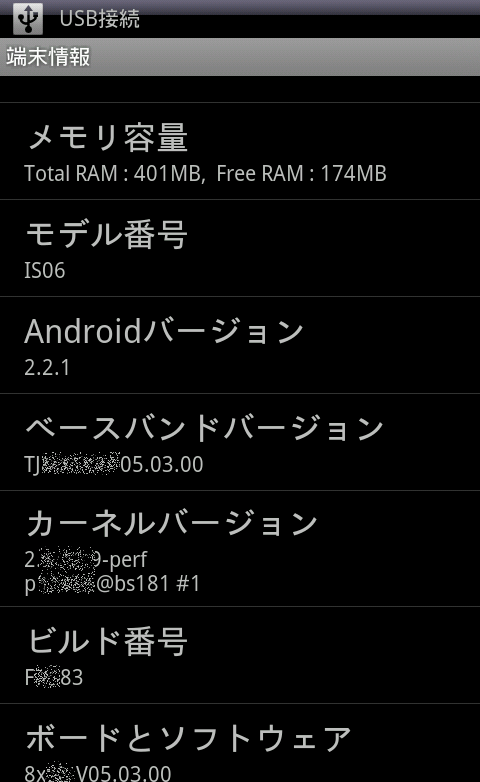
au Android携帯IS06ソフトウェア更新後のトラブルの顛末
恐れていたことが現実に。
ソフトウェアアップデート後に、動きがおかしいのだ。さては「Root化」した弊害か?
14日よりIS06にかかり切り。以下トラブルの顛末。
1. ソフトウェアアップデートは04/14(木)10時と告知あり。
例えば、こんな風にお知らせをネットで見かけた。個々の人には案内が来なかったので、気づかない人も居たかもしれない。
〈お知らせ〉 「SIRIUSα IS06」の機能追加について〈別紙〉
追加されるのは、
- Eメール (~@ezweb.ne.jp)
- au one Market
- 最大通信速度144kbpsのエリア (CDMA 1Xエリア) でのデータ送受信機能
- au one-ID設定
- 韓国語/中国語の表示切替
- 絵文字
- 音楽の「フォルダ」機能
Eメール以外ぴんと来ないが、マさっそく更新。
ところが、10時過ぎに開始したものの、回線がひどい込みよう。同輩が一斉にアップデートを始めたと見える。途中、回線エラーで中断すること多数。結局、完了したのは、14時頃、つまり4時間もの長丁場。
2. アップデート後、動きがおかしいよ
せっかくアップデートは成功したように見えるが、「不正なアプリケーション」云々の警告が頻発。
確たる自信はないが、「Root化」した弊害と館主はにらんだ。「Root化」直後にできていたドクロのような「Superuser」アイコンが消えている。「screenshot」アイコンは残っているが、まったく機能しない。サー、どうしましょ。auショップに持ち込めば、何をしたかと聞かれるだろうな。今更、「Root化」以前にも、アップデート前にも戻せない。自己責任とやらで、文句を言う相手が居ない。さてはこの携帯も「文鎮化」してしまったか?
3. こうして切り抜けた
こうなったら、初期化しか有るまい。パソコンでは何度も経験した奥の手。マニュアルにはこう記されている。
「IS06をリセットする」
「各機能の設定をお買い上げ時の設定に戻し、本体内蔵メモリに保存されているすべてのデータを削除します。」
こういう注意書きも。
「データの初期化」を実行する前に、本体内のデータをバックアップすることをおすすめします。
そこでバックアップを参照。
データのバックアップ
ただしデフォルトでオンとなっていた。バックアップをキックする仕組みはなく、自動的にバックアップされているはず?
リセットする副作用として、こうなるそうだ。
「Androidマーケットなどで入手しインストールしたウィジェット/アプリケーションも削除されます。」
リセット後、なるほど画面はお買い上げ時の設定に戻った。一ヶ月前に見覚えのある画面だ。
しかしgmailのアドレスを入れて、再度ログインすると、いつのまにかデータの復元が開始。これはよろしい。
問題はソフトウェアのレベルまで、買い上げ時に戻るかどうか。確認したところ、レベルは更新されたままだった。当たり前と言えば当たり前か。
ただし注意書きに書かれていた「アプリケーションも削除されます」というのはウソ。自動的に、アプリケーションが復元されていた。
とはいえ、設定は完全に初期化されていた。つまり、スマートフォンのID(つまり登録Gmailアドレス)から入れ直す必要がある。
備忘録を残しておいて良かった、この一ヶ月遊びまくった設定を一から、やり直し。入力方法は、初期化されていたので、ATOKに変更。壁紙はなぜか、復元されていたので、設定し直し不要。その他ありとあらゆるアプリの設定が消えており、IDから入れ直し。
「Root化」の弊害を目の当たりにしたので、今回のアップデート後は「Root化」することを遠慮。その結果、画面をキャプチャする手段が無くなる。今回のブログにも画面を入れたかったが、このような事情で、文章のみになってしまったワケ。
Eメールはいわゆるなりすましで、他の手段を採用してきた。au oneに用はないし、Wi-Fiの方が、早いに決まっているし。だから今回のアップデートは結果的に、害有れど益無しカナ。
Androidスマートフォンで遊ぶアプリ、その4、[番外]2選
最後に番外編として、Androidスマートフォン(auのIS06)に入れた、特殊アプリ。
1. screenshot
このアプリが導入されると、このようにきれいに画面のキャプチャを取ることが可能。というか、わざわざデジカメで携帯電話の画面を写さずに、携帯電話自体で何か方法があるのではないかと探って見つけたアプリ。
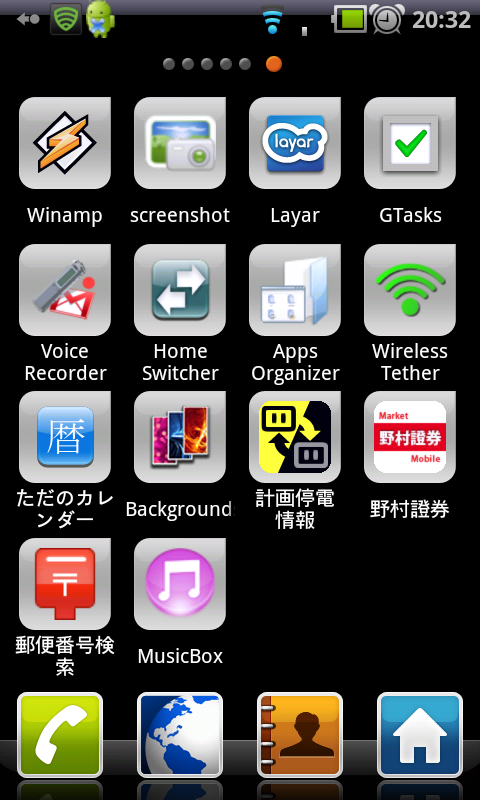
実はその前に準備しておく作業がある。この上記アプリは、通常のアプリと異なり、その前提としてAndroidが「Root化」されている必要がある。Root化に失敗すると、スマートフォン(携帯電話)が「文鎮化」する恐れがあり、必死の覚悟で作業。
Root化に成功すると、Superuserなるアイコンができたことから確認できる。
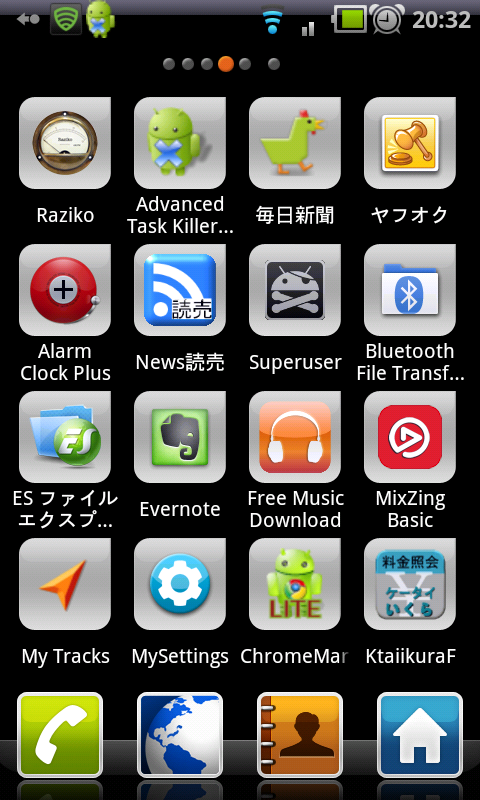
「Root化」とか「文鎮化」とか言う言葉を知らない人には、チンプンカンプンだろう。ここら辺は、後日あらためて書きたい。
最後に、厳密に言うと、スマートフォンではなく、パソコン側に入れたアプリだが、これを使ったら、もう手放せません。パソコンから、スマートフォン側にアプリを「注入」が可能になる。まさかこんな事ができるとは思いもしなかった。
2. Android Market
Androidスマートフォンで遊ぶアプリ、その3、[並]20選
今回はAndroidスマートフォン(auのIS06)に入れた、並のアプリを掲げる。ここで言う「並」とは、評判が良さそうなので入れたけど、イマイチまだ充分使いこなしていない、あるいはまだ使う機会のないアプリの意。アプリ自身のレベルではありません。
パソコン界では有名で、館主自身契約済み。ただスマートフォンではどう使いこなすか、手をこまねいている。
01. Evernote
これも同様で、いかにうまく利用したものやら。
02. Dropbox
パソコンなら必須なので、ろくに考えもせずに入れたが、まだ真の有り難みが分かっていない。
03. Adobe® Reader®
04. Flash Player 10.2
音楽、ラジオ関係では、こんなアプリも落としてみた。
05. MixZing Media Player
06. Winamp
07. XiiaLive Lite – Online Radio
時間管理とかカレンダー関係は、昔から関心有り。いろいろ試してはみたのだが。どれもそれぞれいい点はあるのだが。
08. Calendar Pad
09. ColorNote Notepad Notes
下記は、世評は高い。ただ自分には「Gtasks」の方が見やすいナ。
10. ジョルテ
これも評判はよい。ただ、シャイな館主にはまだこれを会社の自席で、あるいは電車内で使う気にはなれない。
11. 音声検索
愛用のICレコーダーが万が一手元に無い場合の非常手段として、ダウンロードしておいた。ガラケー時代もそうだったが、やはり餅屋は餅屋なんだな。
12. Voice Recorder
デフォルトで入っているアラーム機能はあまりに単純。そこで、下記2つを導入。まだ様子見の段階だが、後者の方が使いやすいかな。
13. AlarmDroid
14. [Alarm Clock]
せっかくのBluetooth機能、使わない手はないと落とした。ペアを組むハードウェアを用意するのがまだ。
15. Bluetooth File Transfer
パソコンでネット・サーフィン中に、どこかのサイトで絶賛していたので、導入。でも日本国内ではイマイチ使い勝手が。
16. Layar
アプリの選択をもっと体系的にできないかと導入したものの、まだ使い倒していない。
17. PreHome
18. Home Switcher
スキャナーなら、これが定番と言うことらしい。まだ試す機会がない。
19. QRコードスキャナー
アプリ管理、バックアップ等に評価が高いようだが、まだ使いこなしていない。
20. AppMonster
Androidスマートフォンで遊ぶアプリ、その2、[上]30選
前回に続き、今回はAndroidスマートフォン(auのIS06)に入れた、上レベルのアプリを掲げる。必須ではないが、場合によって重宝する。
アプリが増えてくると、どこにアプリのショート・カットがあるのか分からなくなる。お気に入りのアプリを登録しておく仕組みが欲しい。ユーザー・インターフェースがまだイマイチだが、それなりにユニーク。
01. SwipePad Beta
同じようなアプリが増えると、グループ分けしたくなる。それにはこれ。
02. Apps Organizer
USBケーブルでつなぐのも良いが、データを吸い取るこの方法を学ぶと、この便利さは手放せない。ただし、館主が試してみたところ、動作がちょっと不安定。PC側クライアントをNextFTPからFFFTPに替えても現象変わらず、クライアント・ソフトの違いでは無い。
03. On Air (Wifi Disk)
どうしても動かない場合、Android専用ftpクライアントを利用する手もある。ただこれをするためには、どこかにftpサーバーを備えておく必要がある。自宅サーバーないしftp機能を提供するレンタルサーバーに一度アップロードして、それから移動先パソコンでPC用のftpクライアントでダウンロードという、通常二段階になる。最初の設定さえクリアできれば、このアプリはとてもわかりやすい。どちらかの選択と言うことで、ここは同じ番号とする。
03. AndFTP
ここでWi-Fiが使えるの?迷ったときにはこれだ。電波強度を教えてくれる。
04. Wifi Analyzer
通信料に心配なければ、これで自分の移動記録も可能。頭の中では分かっていたが、これを地図で見せてくれると、また一興。
05. My Tracks
もともとOSがGoogle製だからChromeとの相性はバッチリ。ブラウザーにChromeを使っている人なら特上に入れても良い。
06. Google Chrome to Phone
パソコンのBookmarkとリンクをとる方法はないのかと悩んだときはこれ。それぞれ癖があるので、それなりの試行錯誤が必要。下手するとBookmarkをすっかり書き直してしまうので、事前に要バックアップ。
07. PhoneMarks
08. Bookmark to Desktop (BETA)
09. ChromeMarks Lite
タスク管理にはいろいろあるが、館主にはこれが一番合っている。何しろGoogleカレンダーにあるToDoリストとの同期が簡単に取れるので、有り難い。
10. GTasks
元々パソコンをメインに使っている人なら、Googleリーダーとの連係プレーに感謝感激。
11. Google Reader
ウチは朝日新聞なんだけど、スマートフォンなら毎日新聞。他の新聞と比べると、その力の入れ具合に、歴然の差有り。
12. 毎日新聞
たまには、他の新聞にも目を通そう。
13. News 読売新聞
大震災のあと、スマートフォンで各種ニュースをチェックするのは意外とスマートだなと見直した。
14. 日本のニュースβ
大震災が、アメリカではどう受け取られているのか、英語ではどう表現されているのか、関心のある人にはこれなど。
15. USA TODAY for Phone
もちろん、天気予報は欠かせない。
16. 天気予報
ヤフオクをやる人なら、これ。もちろん汎用のブラウザーで読むことは可能。しかしこのアプリは専用に作ってあるだけに、違いが分かる。
17. ヤフオク
以下は、ラジオとか音楽関係。好みがあるので、ここは館主の独断。
18. Raziko
19. TuneIn Radio
20. A Online Radio
21. FreeMusicDownloader
数あるMedia Playerの中から下記を選んだのは、歌詞を表示してくれる機能に感動したから。
22. *TuneWiki Social Media Player*
auスマートフォンには始めから禁断のアプリと称してスカイプが導入されている。しかもau版の方が、音質は良いという説がある。ただ3Gを使いたくない場合には、本家のスカイプもその価値があるのではないかな。
23. Skype
時計関係も腐るほど(失礼!)多数のアプリがある。しかし館主は、現時点で世界の主要都市の日付、時刻の一覧が欲しい。それにはこれ。
24. TMの世界時計&ウィジェット
ただのカレンダーで充分です。
25. ただのカレンダー
この多数の壁紙の種類に圧倒された。これだけ集めて、無料?奇特な方が世の中には居るモンだ。
26. Backgrounds 10,000 Wallpapers
これも特上レベルに近い。限られたメモリーは大事に使いたいもの、増え続けるアプリはSDメモリーに移動してもらいましょう。
27. App 2 SD Free (move app to SD)
読んで字のごとし。不案内な場所に出かけたら、これ。
28. 乗換案内
このスマートフォンに現在どんなアプリが稼働しているか、メモリステータスとか内部情報とか、時たま確認するには、これ。
29. AndroXplorer
いくらおもしろいと言え、下手するとパケット代で死にます。通話料、通信料を毎日点検。ドコモ、au、ソフトバンクのいずれにも対応。
30. 料金照会ケータイいくら Free – KtaiikuraF
Androidスマートフォンで遊ぶアプリ、その1、[特上]6選
初めてスマートフォン(auのIS06)なるものを購入したのは、先月半ば。
必要に迫られあるいは興味のおもむくまま、あれやこれや導入したアプリ。あまり無秩序なので、自分の備忘録としてここらでまとめておく。二年後まで縛りがあるので、しばらく機種変更の予定は無いけれど。
購入してから、わずか一ヶ月あまりでこんなにインストールしていた。スマートフォンって、おもしろい!
ここに掲げるのはすべて無料です(いずれ有料化を表明しているATOK等含む)、この場を借りて、作成者・提供者に感謝。
以下、多分誰もが入れるアプリ、これは有り難い。
なお、各項目の番号は、館主の思いついた順で、数字自体に意味はありません。
スマートフォンのバッテリーの持ちの悪さに誰もが気づく。一回の充電で一日持てばいい方か。とにかく毎回この数値とにらめっこ。
1. Battery Widget
注:上記アプリも悪くないが、status barに常時表示してくれるアプリを後日発見。サイズがちょっと大きいのが玉に瑕だが、これも便利。どちらかと言うことで、番号変わらず。
Battery Indicator
電気食いのアプリをたくさん導入すると、このアプリでこまめな「消灯」活動は避けられない。
2. MySettings
3. Advanced Task Killer
セキュリティ関係のアプリは1つは入れておかないと。アプリをダウンロードする度に、それなりの「身上調査」をしてくれる。
4. Lookout Mobile Security
案の定、文字の入れにくさはかなわん。Simejiも良かったが、Just Systemsさんはやはり違う。願わくば、パソコンで使っている辞書と関連性を持たせてくれると有り難いんだけど。
5. ATOKトライアル[au]
パソコンではFileVisor6、Androidではこれ。他のアプリも試したが、これが一番わかりやすい。
6. ES ファイルエクスプローラー
やっと落ち着いたEvernote
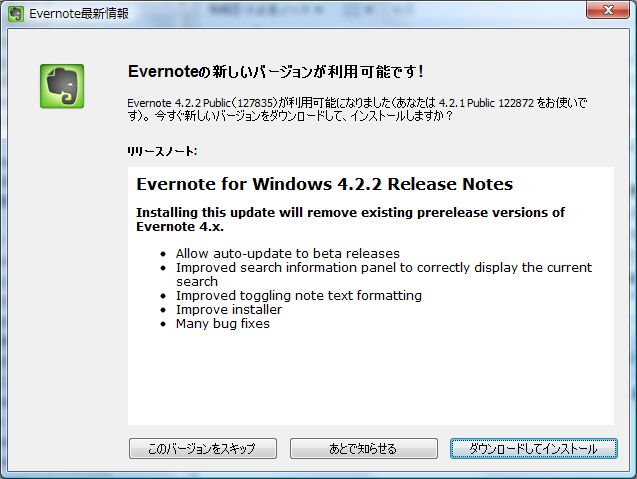
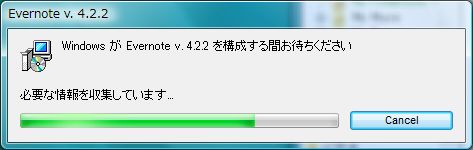
このところ立て続けにEvernoteから更新の案内が来る。
ただどうしても直らないバグが二つ有った。
一つは、オプションの一つ、「Windowsの起動時にEvernoteを起動する」が無条件にセットされていたこと。
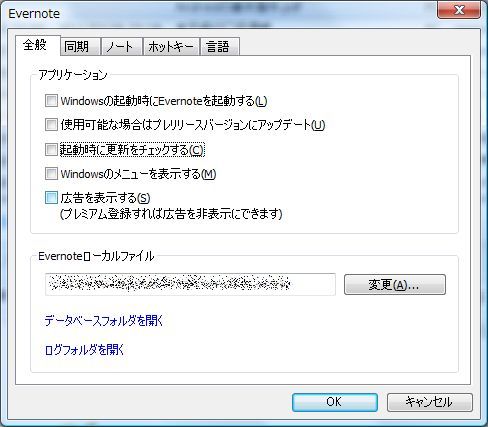
ここにチェックを付けようが付けまいが、起動してしまう。いつも利用しているので、困るわけではない。ただ、急いで有る作業をする目的で、Windowsを立ち上げるときに、これが真っ先に立ち上がるのはイライラさせられてきた。
数日前にリリースされた4.2.2でやっとこのバグが直った。
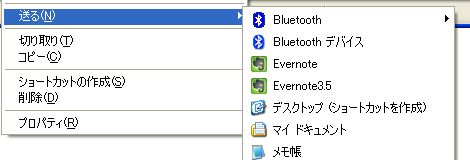
もう一つ、気に入らないバグは、ファイル名を右クリックして、「送る」でEvernoteに入れようとすると、現バージョンと旧バージョン3.5とが並んでいること。4にあげたときのかすが残って消えないのだ。実害は無いものの、早く消去して欲しい。
Skypeより新年早々有り難いoffer
「ご不便をおかけして、申し訳ございません。」というタイトルのメールがいきなり届いた。2011年1月1日20:41という日時で発信されている。いったいどんな不具合だったの?
Skypeというツールは気に入って、週に一度くらいは利用している。かけた直後、必ずアンケートが届き、それに音声がなまるとか、ハウリングを報告したことはある。それにしても、最近そんなひどいトラブルを直接経験をしていないが。
「Skypeからのお詫びのしるしとして、お客様に、米国、英国、ドイツ、中国、日本など、最もユーザーの多い国の固定電話へ30分以上通話できるクレジットクーポンを無料で差し上げたいと思います。」詳細は以下の通り:
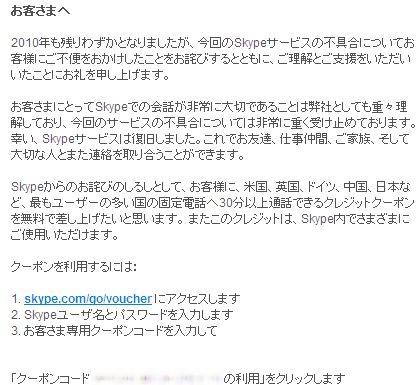
ひねくれた館主には、最初素直に受け取れず、また新手のスパムメール出現かと疑った。
でもダメ元で、指定のURLにアクセスし、クーポンコードを入力。すると、ちゃんと、クレジットが増えていた。普段の支払はユーロだが、今回はなぜかドルで$1.00分追加。1ドルもらうより1ユーロ分もらった方が、良かったが、まあ文句は言うまい。登録ユーザーの方は、安心して、受け取りましょう。
Xmarksより朗報有り
良かった、良かった!12/17(金)付で、下記メールを受信した。Xmarks登録ユーザー全員に出され周知だとは思うが、皆さんと喜びを分かち合いたいので、念のため。
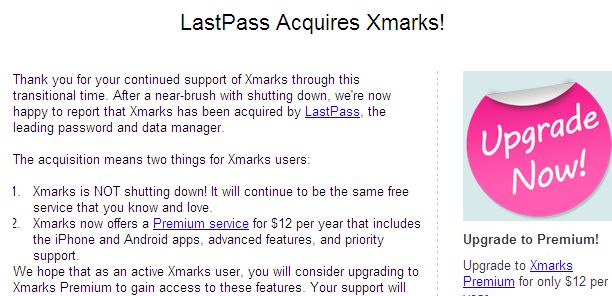
館主はLastPassなる会社を知らないが、米国では知られている会社なんでしょ、買収したとのお知らせ。
Xmarks is NOT shutting down! It will continue to be the same free service that you know and love.
とあるから、これまでのサービスを今後も無料で提供してくれる。
XmarksとLastPassとの力関係によっては、このサービスがいつまで続くのか、分からない。でもそれを言ったら、何事も永遠に続くものなんてありはしない。まずは、愛でたし、引き続き使わせていただきましょう。