さて、前置きはそのくらいにして、とにかくカードが届いたことから始めよう。箱に入っているのは、カード本体、CD、取扱説明書、SATA3ケーブルが2本。
取扱説明書に書いてあることは、たいしたことが書いていない。注意点は、PCI Express x4 slotにまずは差しなさいというくだりあたりかな。でもコネクターの形を見りゃ分かるよね。
まずはカードをしっかりとマザーボードに差し込む。SATAコネクター2個のいずれかに、ケーブル2本のいずれかを差し込む。トラブル・シューティングの途中すべての組み合わせを試したが、どの組み合わせでも同じ結果のはず。
SATAコネクターの他端をSSDに接続。さてこれでブート開始。結果はブート・デバイスが存在しないというメッセージ。やっぱり、そうか。ここからが、パソコン自作の楽しみかつ苦しみの始まり始まり。
マニュアルには載っていない事項なので、すべて自分のこれまでの経験でものを考えるしかない。多分、マザーボードあるいはASUSカード上のBIOSの設定が怪しいと当たりを付ける。マザーボード上のBIOSの設定を見渡すと、ATAディスクとして認識されていないことが分かる。ATAディスクとは違うのかな?ブート・デバイスをフロッピーやらCD/DVDを外し、いきなりハード・ディスクだけに設定。しかし好転せず。別の設定箇所では、ハード・ディスク群のブート優先順位を決める項目が見つかる。
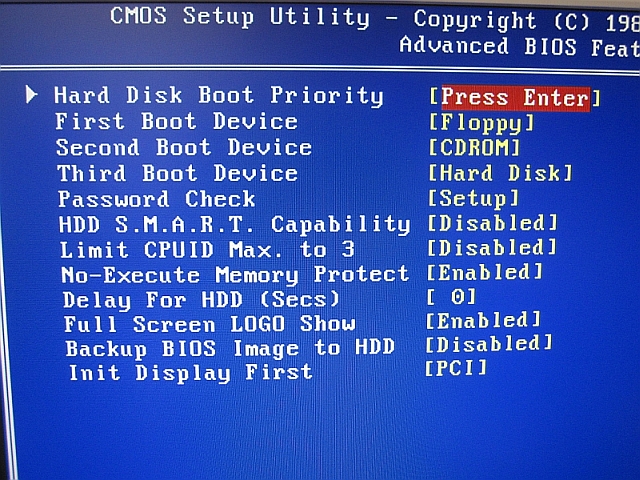
ここにSSDが載っていることを発見。
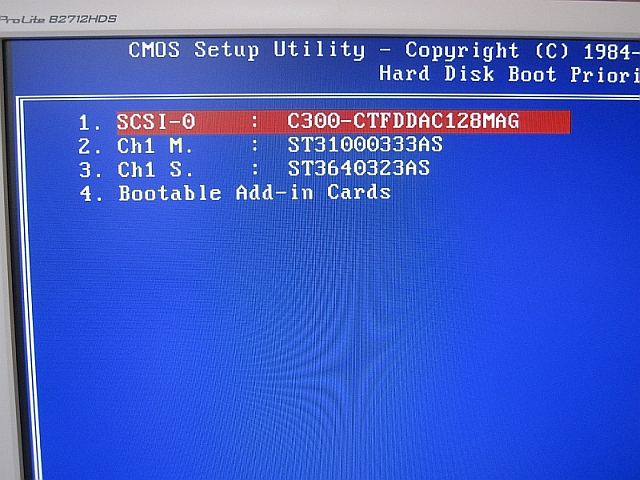
どうやらSCSIデバイスと扱われるようだ。それにしてもBIOSで認識されていたことがこれで判明。ヨシ、これで解決だ!
ところがどっこい。ブート時に下のような画面が出たまま、システムが固まる。
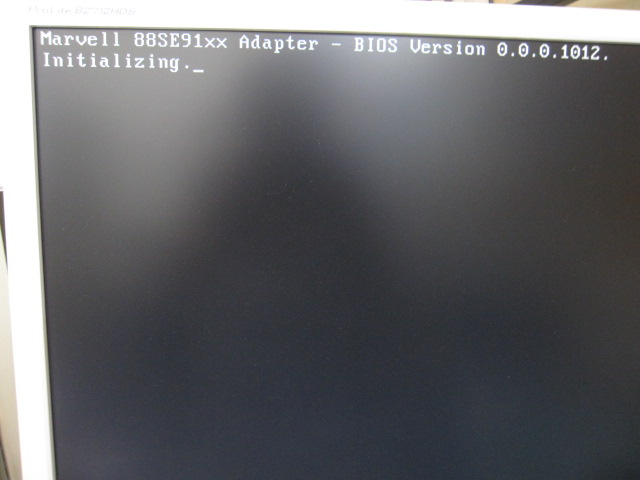
ここでしばらく、このカードを挿したまま、SSDをSATA2経由に戻し、ブートさせ、カードがどう見えるのか調べてみる。
このように、SSDはディスク・ドライブとしてしっかり認識されている。
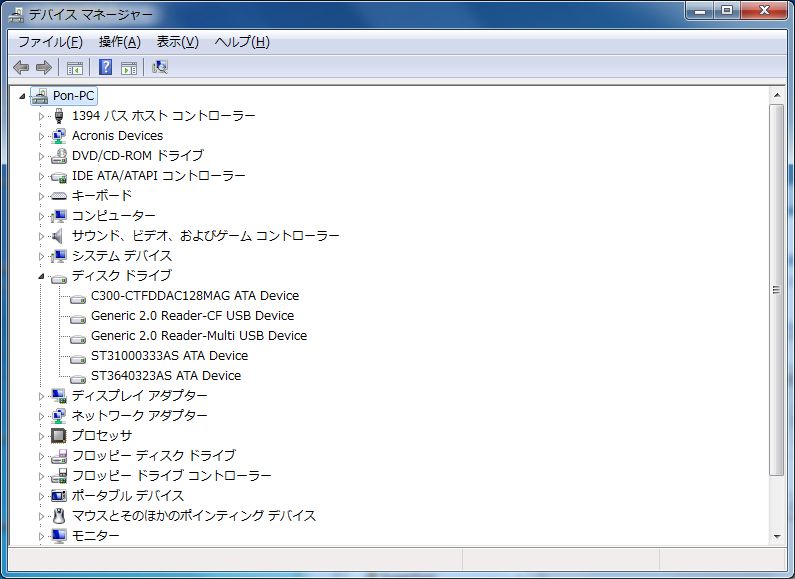
一方、問題のカードについても、デバイス・ドライバーが適切に動き、正しく認識されている。
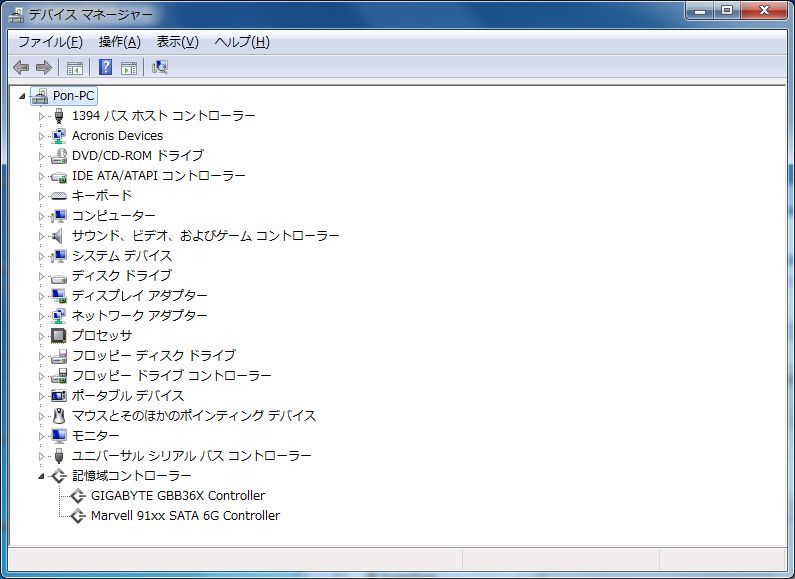
動かない原因がどこにあるのか分からず、それが問題。
それ以来、カードを挿す位置を変え、コネクターを差す場所を変え、コネクターを替え、等々。これを悪戦苦闘というのだろうな。
価格ドットコムのクチコミ掲示板を何度も読み直す。これほど成功と失敗が別れる製品も少ないような気がする。これをしたら、失敗が成功に至ったという記事が見つからない。
それではと、ASUSのホームページにアクセス。しかしデバイス・ドライバーのことしか触れていない。問題はそれ以前なのだ。
しょうがない、このUSの掲示板まで手を広げて読むと、どちらかというと失敗例が圧倒的な数で載っている。マザーボードこそ違え症状はまったく同一。
ついにギブアップ。ネットショップに、初期不良として、返却。
Author Archives: 管理人
Bookmark同期には絶対Xmarksがお勧め
オンラインストレージで遊んだ経験から、最初はそちらでもできないかと期待したが、どうやらBookmarkについては、お呼びでない。
ネットで探したところ、この記事に興味を引かれた。「Chrome,Firefox,IE,Safariでブックマークをワンクリ同期!」
その記事はツールを丁寧に解説してあるので、初めての方はそちらをご覧ください。ここでは、館主に関心ある部分だけを記そう。
ホームページを見る限り、素晴らしい、一通りのブラウザーをサポートしてくれるようだ。
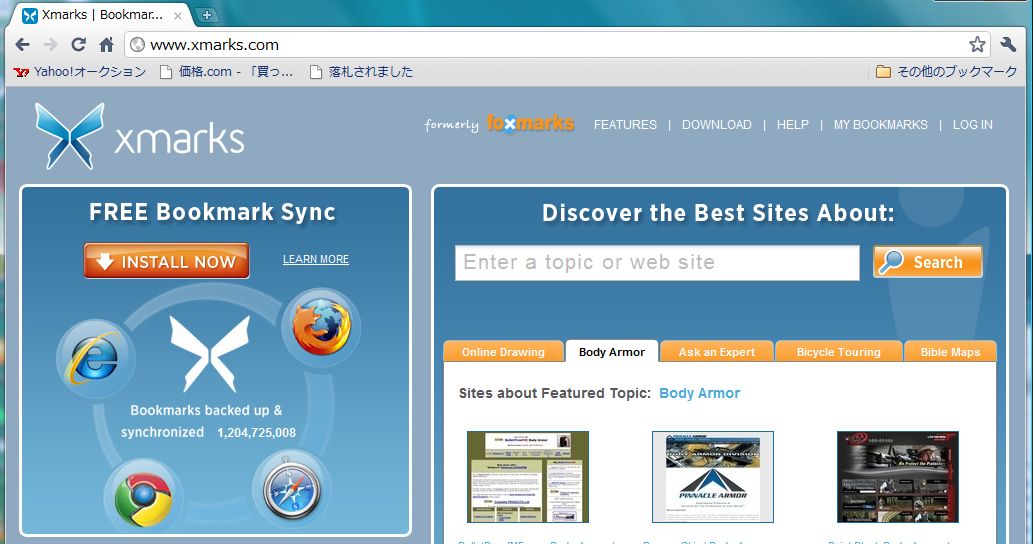
注意点:この記事の草稿を書き終えたのは、かなり以前。実は、数日前にアップデートのお知らせとともに、ショックなお知らせ「Xmarks Sync to be Discontinued」。少なくとも年内一杯は使えるので、そのつもりで読んでください。
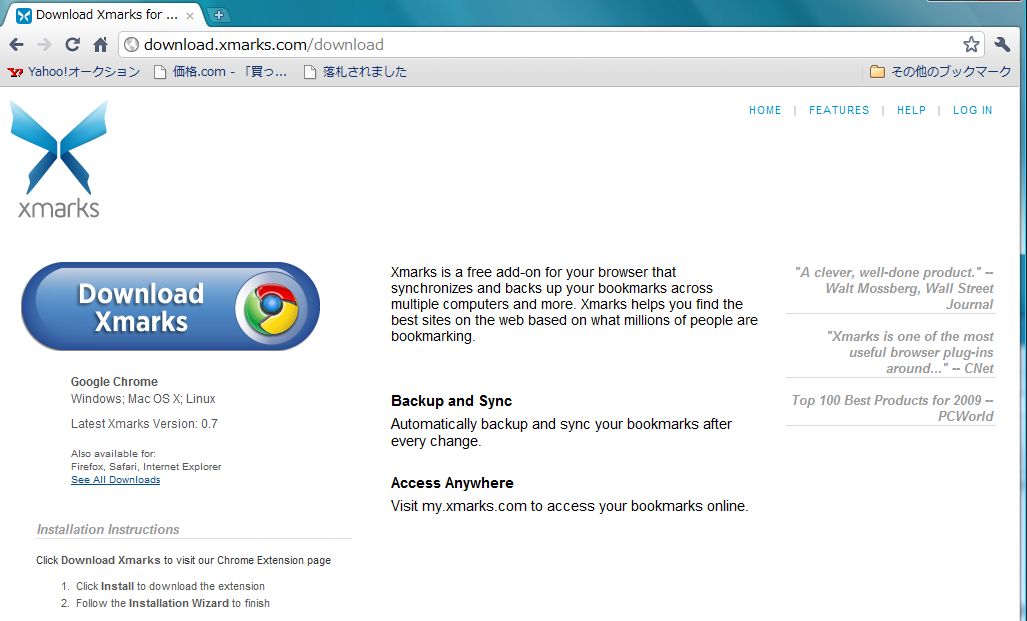
Chromeの部分をクリックすると、この画面になる。
導入が済むと、この画面が。なるほどどちらがプライマリーになるのか、ユーザーが決めることができるのか。
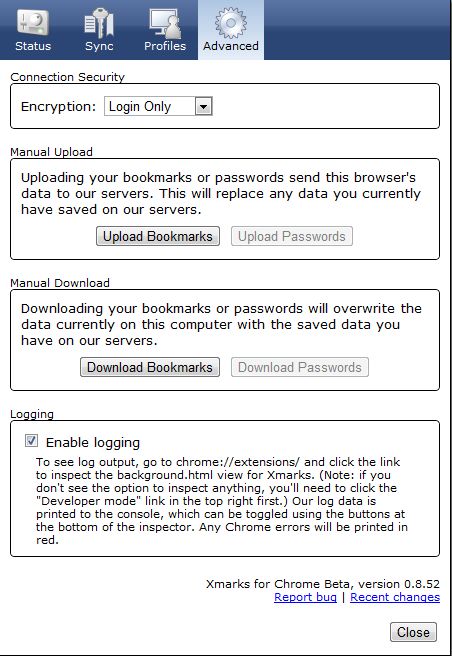
ということは、逆にオンラインストレージではなぜこのような選択画面が出ないのか、疑問がわく。ちょっとこれは宿題にしておこう。
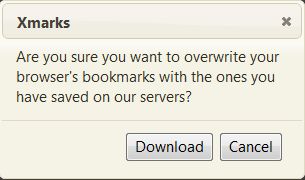
二台目以降のパソコンに、あらかじめサーバー側にアップロードしておいたブックマークをダウンロードしようとすると、この画面で警告される。オー、なかなか良くできたソフトウェアだ。
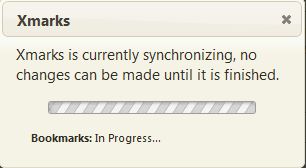
進行中、この間は変更できないよと言っている。そりゃそうだ。
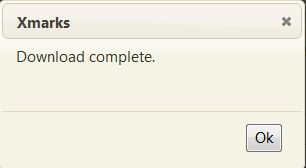
終りました。
元に戻り、別のブラウザーも登録したいな。
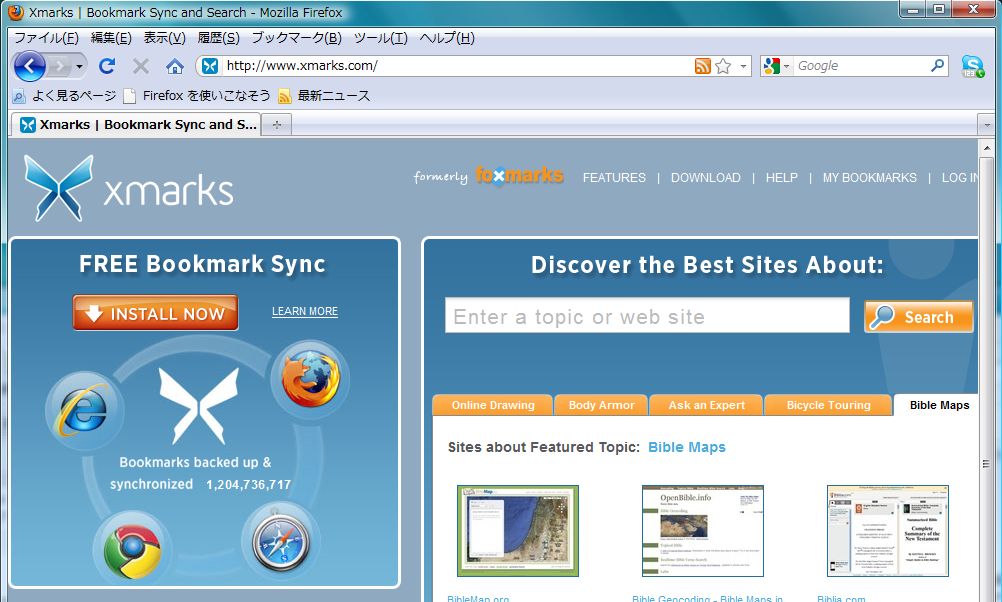
Firefoxを選ぶことにした。
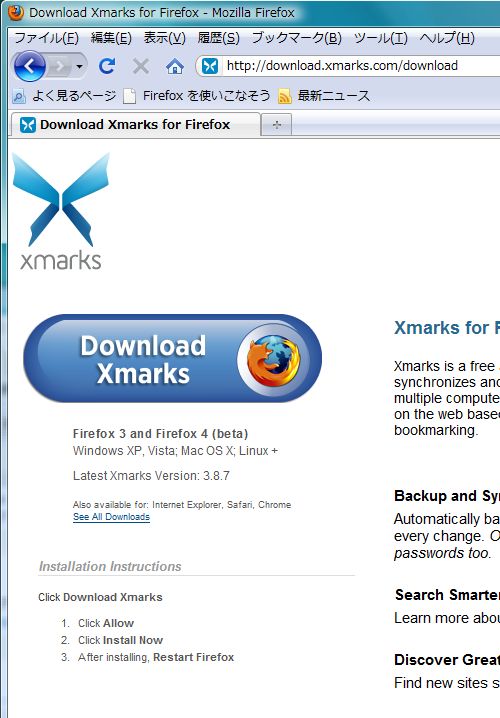
セキュリティ上の警告が出る。
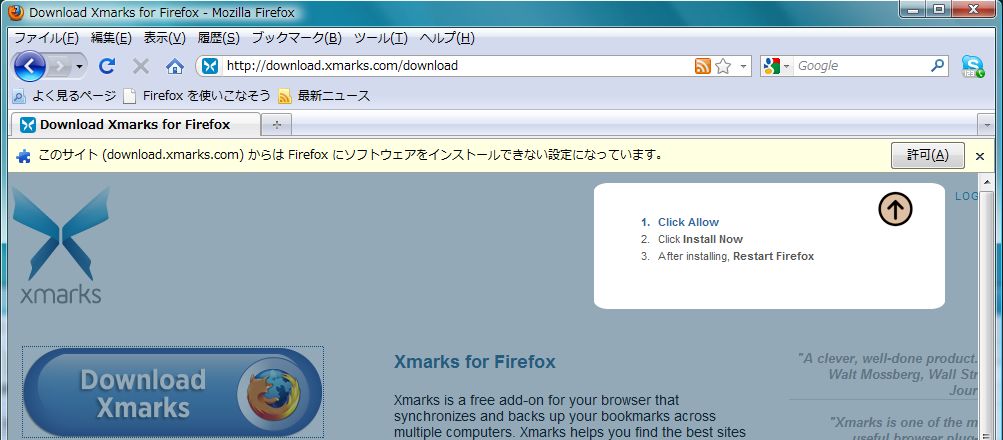
許可をクリックしよう。するとまたしても警告が。
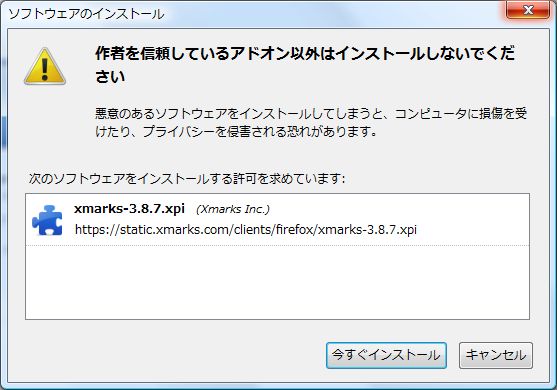
今度は初回、どういうオプションを選びたいか聞いてくる。英語で言うと、Mergeか、Downloadか、Uploadかということだろう。というのは、Firefox自体の初期導入時にIEからブックマークをインポートしているので、すでに有るからだ。
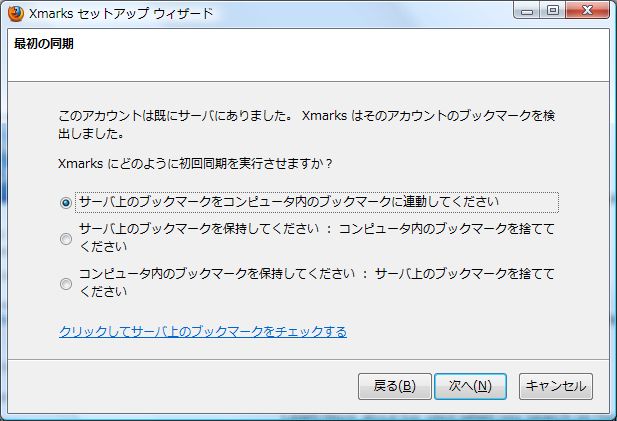
ここではMergeを選び、作業が終了すると。
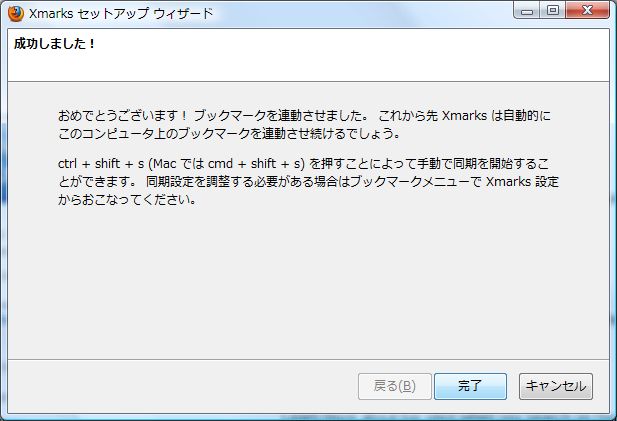
同期が取れたよというお知らせ画面。
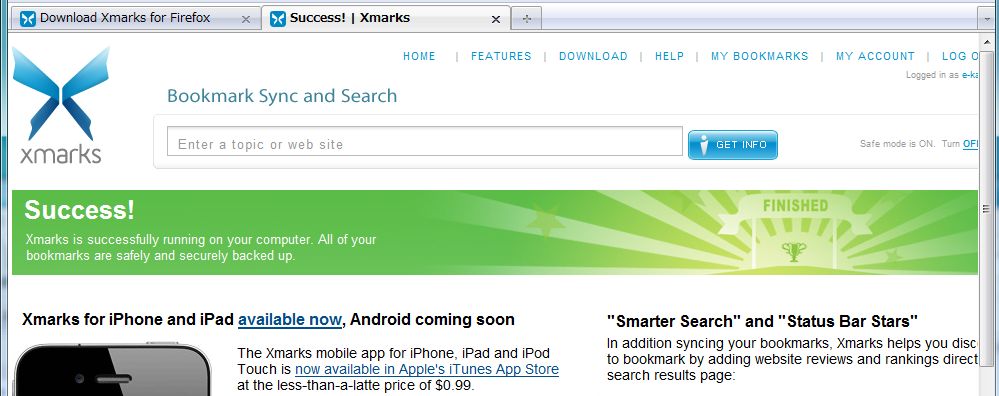
素晴らしいツールだ、こうなったら当然IEも同期させたいので、ここに戻る。
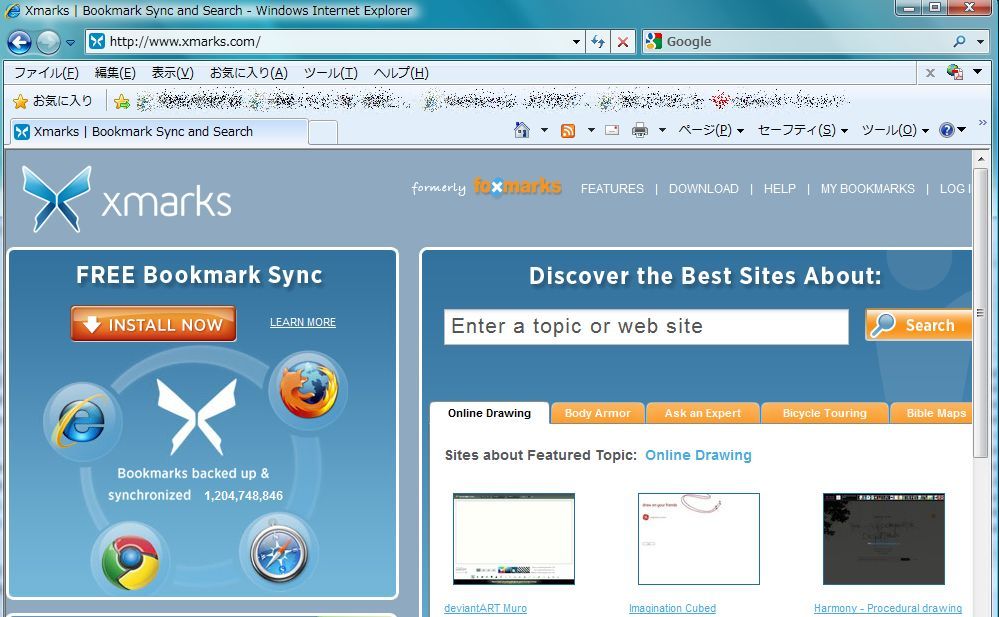
IEを選ぶと、この画面になる。
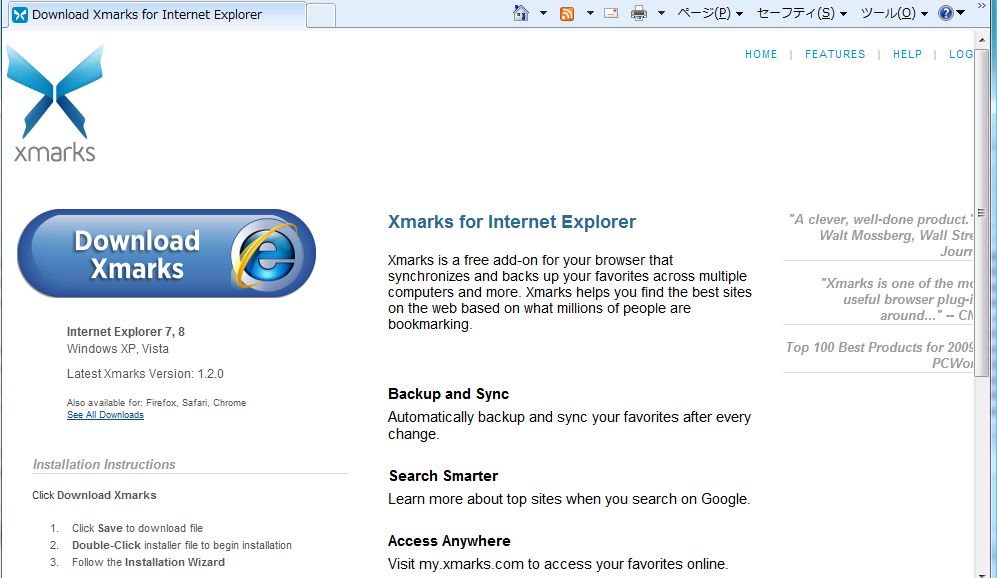
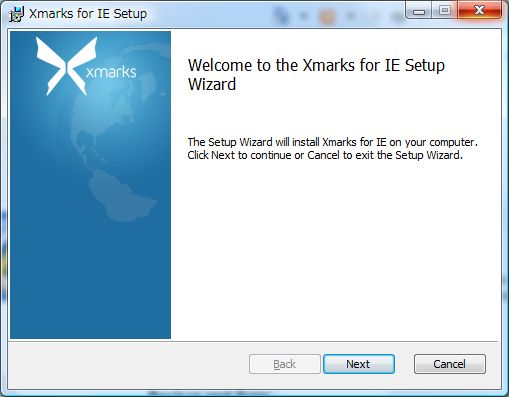
IE用の設定が始まるよ、とのお知らせ。丁寧な作りだ、感心感心。
次ぎに、下記ライセンス条項に同意するかと、聞いてくる。なにやら大げさになった。——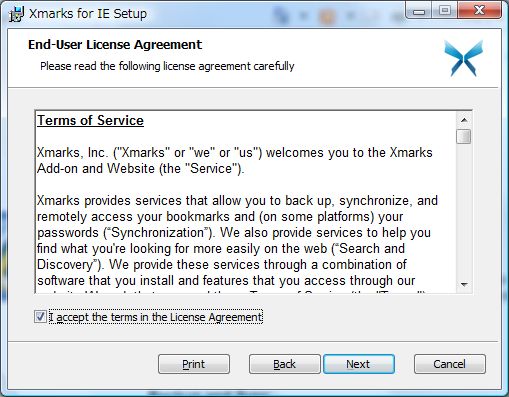
どうやら、他と異なり、別途ソフトウェアを導入するような感じ。
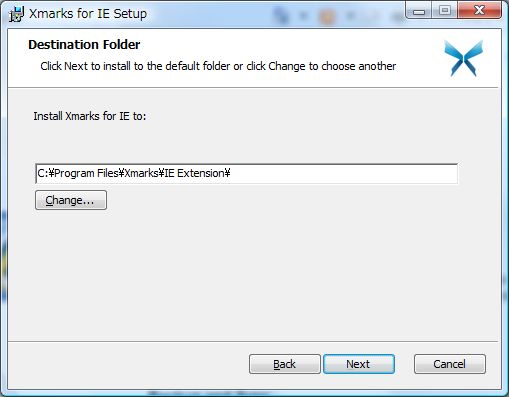
いったん導入が終りました。次ぎにちょっとしたアプリを追加するかと尋ねてくる。
よく分からないので、そのままInstall thumbnailsをクリックしようか。
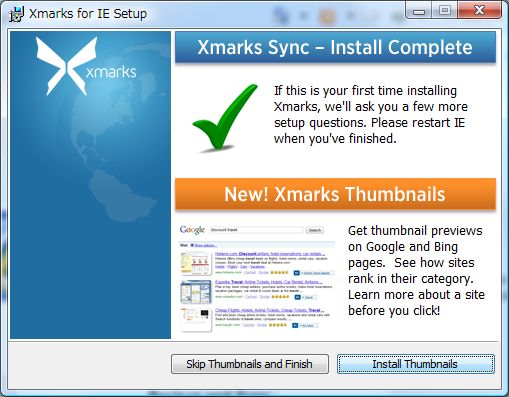
どうやら、これも追加のソフトを導入するようだ。
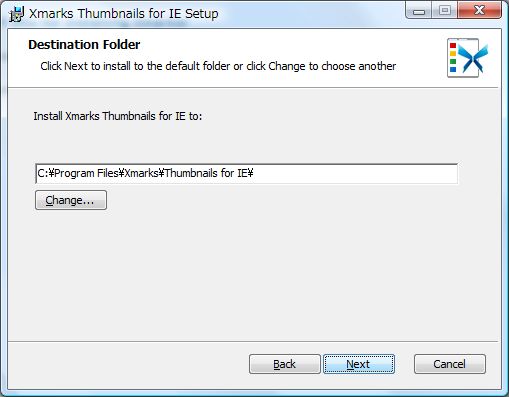
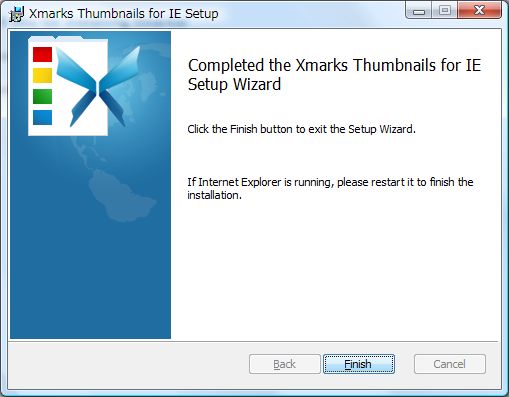
追加アプリの導入も終了。
次ぎに、どういう同期を取るかと尋ねられる。
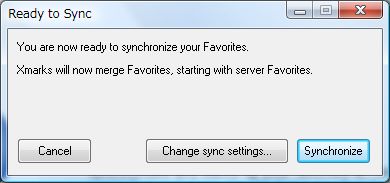
試しに、Change sync settingsを選ぶと、細かな選択が可能になる。
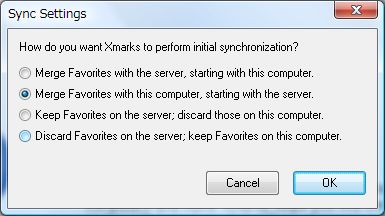
ここではサーバー側を正とし、各コンピューター側をそれに合わせたいので、この設定を選ぼう。
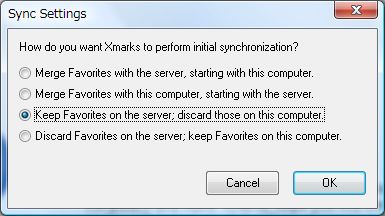
少し前の画面に戻る。
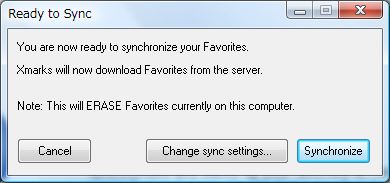
上の画面で、synchronizeを選ぶと、同期作業が始まる。
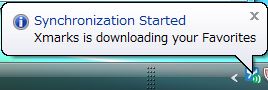
Success!と出れば、めでたく完了。
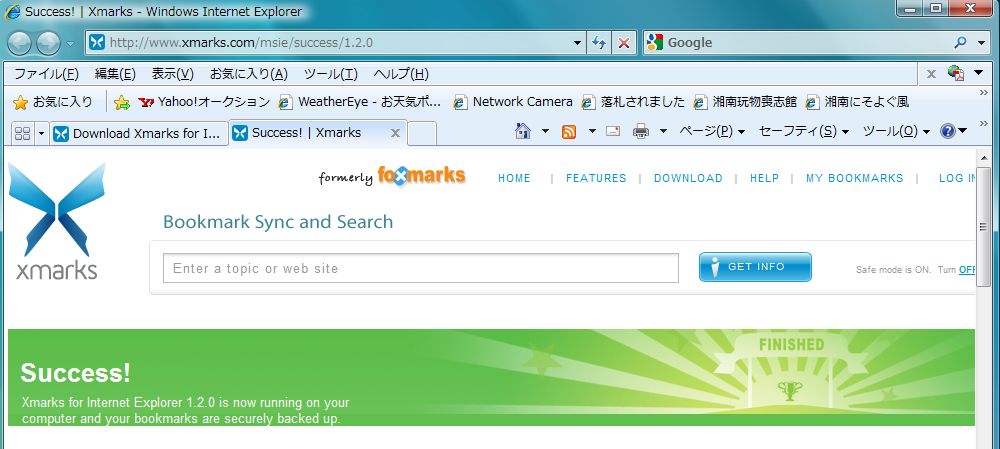
館主が使っているすべてのパソコンにこのソフトを導入した。気づいたのは、IEだけがなぜか特別ソフトが常駐する。なぜ特別扱いなのか、よく分からない。もう一つは、Xmarks Thumbnailsは、ブックマークとは関係無い。だから二台目以降は導入を省かせていただいた。
それにしてもこれをいったん導入したら、手放せなくなった。最初のうちは、逆向きに同期してしまったり、同じブックマークが重なったりと失敗する。しかしそのうち、便利さが身にしみる、久しぶりに出会った貴重な無料ツール。
ついでにBookmarkの同期、共有も
オンラインストレージの魅力にとりつかれて、ひとしきり各社のツールで遊びまくった。翻ると、各パソコン、LANを越えて同期、共有してみたい分野がもう一つあった。
ブックマークだ。館主もプライマリーのブラウザーはIEだ。実はその前に、ネスケから出発したが、今は昔。長い間使うと、ブックマークがたまってくる。
使うパソコンが一台しかない場合、悩みはなかった。二台以上になると問題が起こる。あるパソコンでブラウザーを開いて、まだこちら側ではブックマークを登録しておらず、見たいサイトを検索し直すこと数知れず。
最初のうち、プライマリーのパソコンAを基準として、定期的にブックマークをエクスポートして、他のパソコンBでインポートして、同期を取るという手動式同期システムを採用していた。
そのうち、パソコンB側でも、うっかり新しいサイトを登録し、パソコンCで別のサイトを登録するといった事が重なる。そのたびパソコンAを立ち上げ、そのサイトを登録し直すなんて、煩雑過ぎる。こうして、手作業でできる限界を超えていた。
さらに悪いことに、ブラウザーが一つだけではなくなった。近頃IE以外にもおもしろいブラウザーが増えている。ネスケの息を止めたIEが今度は守勢に立つ側か?まだ習慣でプライマリーにはIEを使ってはいるが、Mozilla FirefoxとGoogle Chromeも追加導入している。導入時にはIEからインポート機能を利用して、いったんは同期したはず。しかしそれぞれ使っているうちに、それぞれで別個に追加、削除が続く。
もはやブックマークの同期は遠い夢。
SATA3カードも手に入れる、超300戦記その5
早くはなったものの、インデックスを見る限り、これだけではまだ十分とは言えない。作戦はいよいよ第2段階に突入。
次なる目標は、SATA3対応の能力を生かすこと。従来のSATA2で300MB/s近くまで出せないのは、どうも解せない。しかし理論上からも、日経オンラインの記事からも、300MB/sを越えないとおかしい。いよいよASUS U3S6カードの登場だ。
このカードは癖があるのか、この使いこなせず躓く人が多い。一方で、何の苦労もなく、マザーボードに差し込んだら、すぐにつかえた人も居る。館主は、躓いた組だ。どう克服したかこれから記す。
その前に、実はこのカードも手に入れるのに苦労した。価格ドットコムで調べると、取り寄せが意外と多い。最安値4,000円程度と、あまり利益が出ない製品のせいかもしれない。価格ドットコムによると、XXデポ店に在庫有りと出ていた。さっそく地元の店に寄るが、「扱っていません」とあっさり断られた。これを見ろよと握りしめた紙片を取り出そうと思ったが、ちょっとウトイ感じのお兄ちゃんを責めてもしょうがない。それに取り寄せになるとネットショップと変わりがない。
たまたま玄人志向のSATA3プラスeSATAカードがその日の目玉商品。そちらの方が、安い。せっかくだから買おうかと一瞬血迷った。でも待てよ、eSATAには目下興味がないし、むしろUSB3の方が、将来性がありそう。というわけで、やはりこのカード(ASUS U3S6)にこだわった。
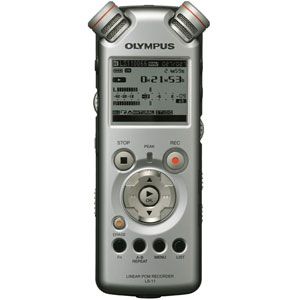
オリンパス リニアPCM ICレコーダーLS-11
![オリンパス リニアPCMレコーダー ICレコーダー Linear PCM Recorder[ LS-11(オリンパス) ]](http://www.moshimo.com/item_image/0114500001824/1/r.jpg) |
オリンパス リニアPCMレコーダ ¥35,500(税込) ◆低音域の周波数特性の強化により、更なる高音質録音を実現高音質の内蔵ステレオマイクと、マイクアンプ部に低ノイズ、低歪率のアンプ回路を搭載し、低音域の周波数特性を改善し、よりバランスの良い豊かな録音音質を実現しました。それにより、内蔵マイクで60Hz〜20kHz… |
 |
|

8GBの内蔵メモリーを内蔵する上に、SD/SDHCカードスロットを搭載すると有るから、メモリーは実質限り無し。これはいいと思うよ。何と言っても、マイクロカセット時代以来のパイオニアだモン。
ドロップシッピングはしばしご無沙汰、暑くて(苦笑)。久しぶりの追加。
まずはSSDをSATA2で動かすまで、超300戦記その4
まずは500GBディスクにつなげているSATAケーブルを抜いて、SSDにつなげ、OSを一から再導入。128GBをフルにWin7に割り当てるのはもったいない、将来OSの追加も考え、とりあえず80GBでフォーマット。Windows7はSSDがCディスクの場合には、特別にチューニングしてあるという説があり、それに期待する。これまで入れておいたアプリケーションはもちろんすべてパー。
Windows7がSSDに最適化してあるだけでは足りないという説もある。それはSSDの書き込み速度が読み出し速度ほど速くないためで、書き込みを極力減らせという理由。そこでマイドキュメント・データ領域はもちろん、テンポラリー・データ領域等までCディスクを避ける。休止する際に、通常メモリー上の必要なデータをディスクに待避させるが、元々ブートが早くなるのだから、要らないとする説があり、それに従う。
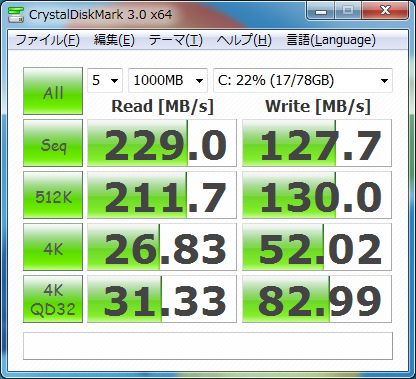
そうやって、得られたパフォーマンスがこれ。
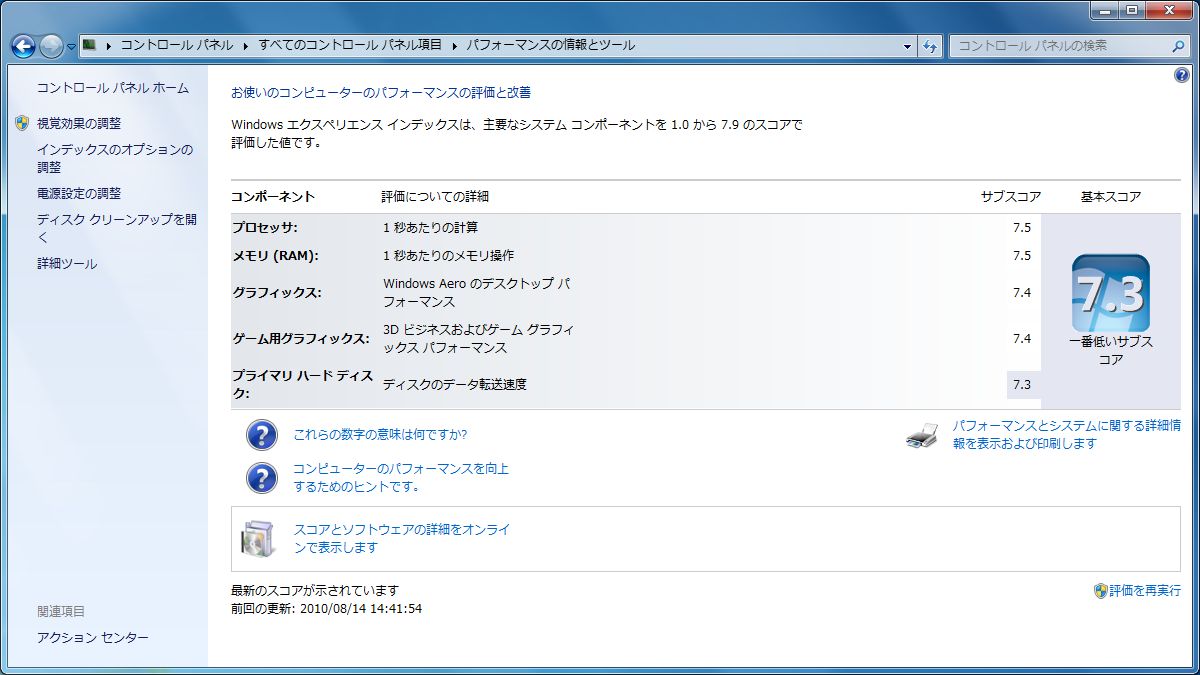
Windowsエクスペリエンス インデックスを計り直す。
ワシもC300を買ってしまった、超300戦記その3
パソコン雑誌やら、ネットを読み散らすうち、SSDという選択肢が気になり始めた。ただ、調べるともっぱらノートパソコン向けの記事が多く、ワークステーション向けではないような気がしていた。しかも高額。
ワークステーションに使うには、ちょっときつめだから、設定を工夫して、無理矢理?64GBのSSDで構成する記事が目に付く。
最近話題のSSDといえば、RealSSD C300。本当は64GBが欲しかった。しかしネットショップでは決まって、期日を示さない、取り寄せ扱い。しょうがない、秋葉原に出かけて、片端から尋ねるが、どの店も売り切れ状態。やむなく、Crutial 128GB(RealSSD C300 CTFDDAC128MAG-1G1)を大枚はたいてネットショップで購入。無理矢理64GBに収めるより、将来の拡張性を考えれば、このくらい余裕があった方がむしろ良い(と自分に言い聞かせる)。
また同時に、この製品はインターフェースにSerial ATA 6Gbpsを採用しているので、SATA3カードが無い限り、ここがボトルネックになるのは明らか。あいにく館主のマシンが売りに出された当時はまだマザーボード自体でSATA3をサポートしていなかった(と思う)。そこでASUS U3S6 (USB3.0/SATA 6Gb/s)カードも欲しい。
しかし、限りなき自分の物欲にはほとほとあきれる。
購入後、どこから手を付けたか?超300戦記その2
さて購入当時に戻る。そりゃそうだ、500GBハードディスクが1台しかないので、ブートもデータ領域も同じディスク。スマートな構成でないことは分かっているが、現品限りだから、あれこれ注文を付けられなかった。
まず、500GBのディスク1個という構成はイヤだ。ブート専用にするには大きすぎるんだな。といって、一昔前と違って100GB以下のディスクを探すのは無理だし、割高。データ用にハードディスクを追加して、500GBディスクはスカスカのブート領域だけにした。
次ぎに、空きスロット3個に各2GBメモリーを詰め込み、メインメモリーを9GBとする。当然、このさいOSもVista32から64に入れ替え。(まだ発売前なのでW7選択肢無し。)
Windows7が発売後、待ってましたとすぐに64ビット版も加えて、Dualブート。それにしても、使い続けるうち、この構成は無駄が多すぎ、パフォーマンスも出ないと結論づけた。32ビットを64ビットOSにしても、体感速度に変わりがない。
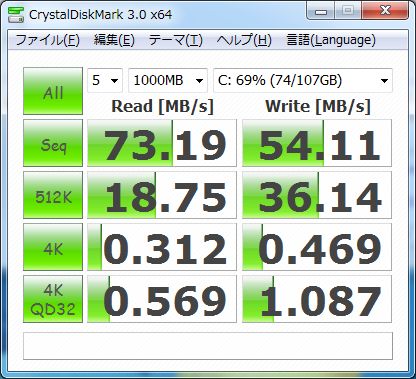
これが当初のCrystalDiskMark測定値。
———————————————————————–
CrystalDiskMark 3.0 x64 (C) 2007-2010 hiyohiyo
Crystal Dew World : http://crystalmark.info/
———————————————————————–
* MB/s = 1,000,000 byte/s [SATA/300 = 300,000,000 byte/s]
Sequential Read : 73.194 MB/s
Sequential Write : 54.109 MB/s
Random Read 512KB : 18.749 MB/s
Random Write 512KB : 36.136 MB/s
Random Read 4KB (QD=1) : 0.312 MB/s [ 76.2 IOPS]
Random Write 4KB (QD=1) : 0.469 MB/s [ 114.5 IOPS]
Random Read 4KB (QD=32) : 0.569 MB/s [ 139.0 IOPS]
Random Write 4KB (QD=32) : 1.087 MB/s [ 265.4 IOPS]
Test : 1000 MB [C: 69.2% (74.4/107.4 GB)] (x5)
Date : 2010/08/14 8:30:36
OS : Windows 7 [6.1 Build 7600] (x64)
読み出し能力300MB/sを越えるまで、超300戦記その1
当館で最強と位置づけるマシンは、i7 920、3GBメモリーを積み、XXデポで現品限りで半年程前に購入。当時は、確かに最強スペック、だった。ただWindowsエクスペリエンス インデックスを計ると、唯一パフォーマンスの足を引っ張っていたのがSATAディスク。
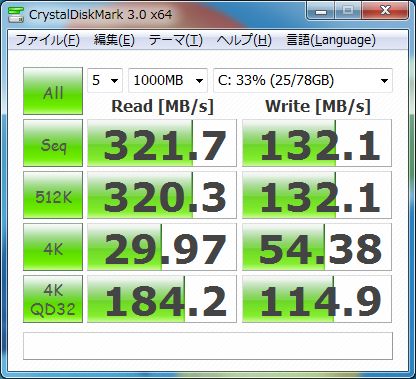
あれこれ手を入れて、最近この問題を解決した。今では、読み出し能力は300MB/sを越え、ディスクについてはWindowsエクスペリエンス インデックスは最高位7.9をたたき出している。
ここまでに至った長い道のりを、忘れ去る前に書き記しておこう。(記録しておかなかったデータは、すべて忘れた。)ここでは、このプロジェクトを超300戦記と勝手に称し、気の向くまま連載していく。例によって、失敗の連続なので、これを反面教師にして、読者はもっとうまくやってください。
NASが使えないのはSugarSyncの既知の問題か
LANディスクの同期も、大いに期待していた機能だけに、できないと知った落胆が大きい。(前回の記事を参照)。ホンマカイナ。悔しいので、ヘルプで調べてみる。こちらはまったく日本語化が手つかずのよう。FAQに下のような記事を発見。既知の問題だったようだ。
Web Archiveにアップロードしろ、ただし自動的に同期はしないよと言い切っている。自動同期してくれないオンラインストレージじゃ、有り難くないんだな。
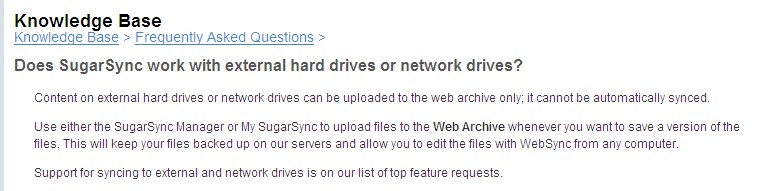
ただ、この機能は将来計画に入っているとも言っている。オヤ、では期待しようかと言うことになる。ところがこんな記述を目にすると、どこまで期待して良いのやら。問題認識を明らかにしたのが去年の8月だから、それから1年経過したことが分かる。