
Twitter Toolsを推す例がある。これを読むと、最新版WordPress3.0.1でも検証済みで、悪く無さそう。
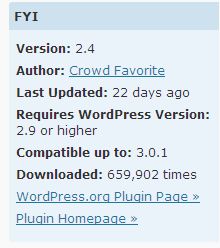
さっそく最新版V2.4を導入。
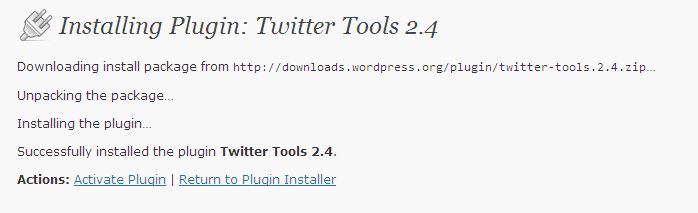
Activateも問題なし。

さてここからがTwitter特有の面倒な設定の開始。
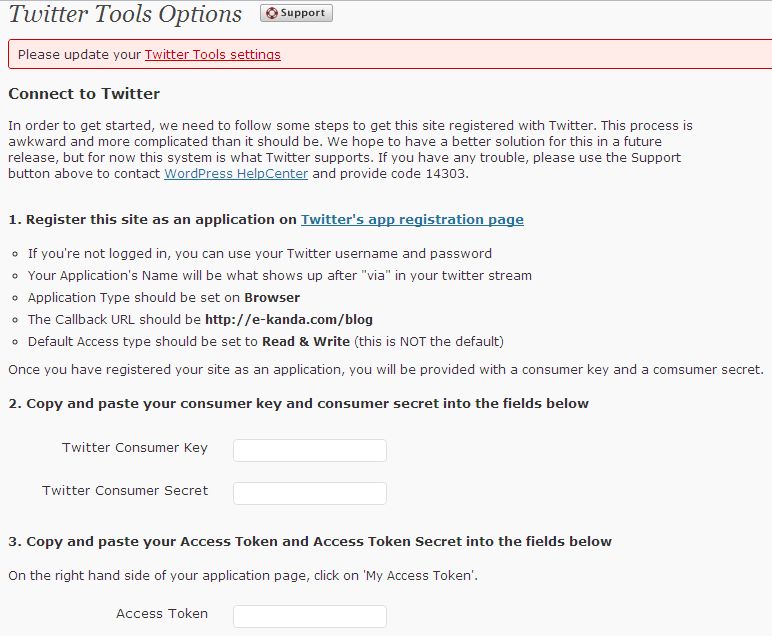
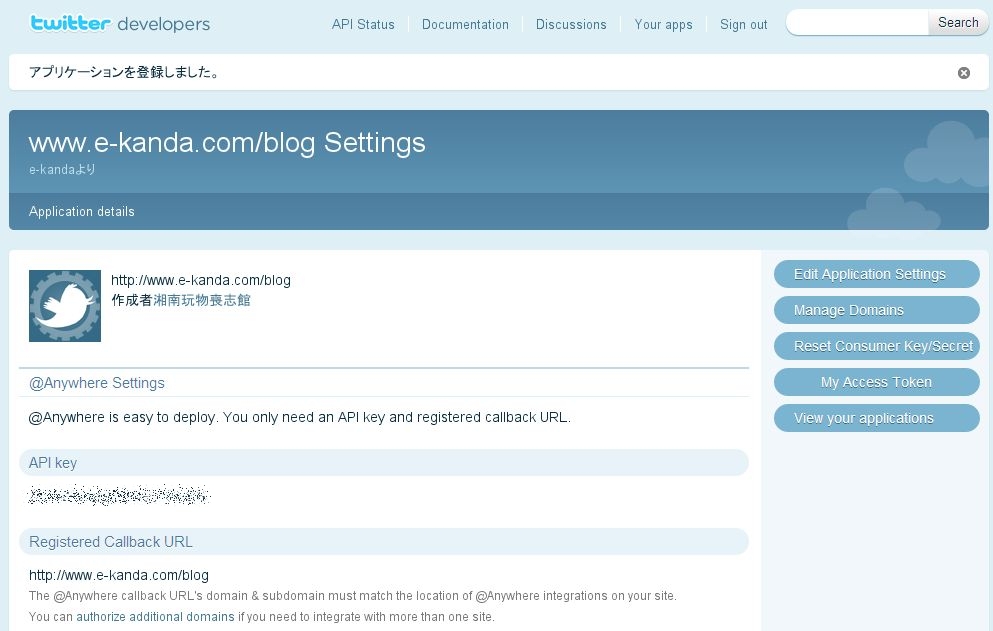
どうも一度設定してしまうと、Twitter側は同じドメインを使わせないようだ。何とか騙し騙し、これを乗り越えよう。Key/Secret/Tokenと呪文を記入。
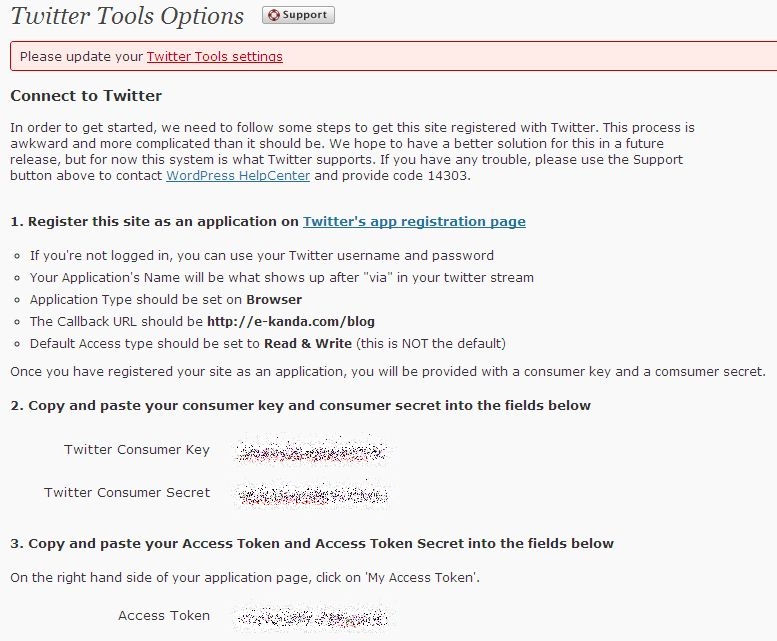
Twitter側の設定を終えたものの、Twitter Tools側の設定がよく分からん。
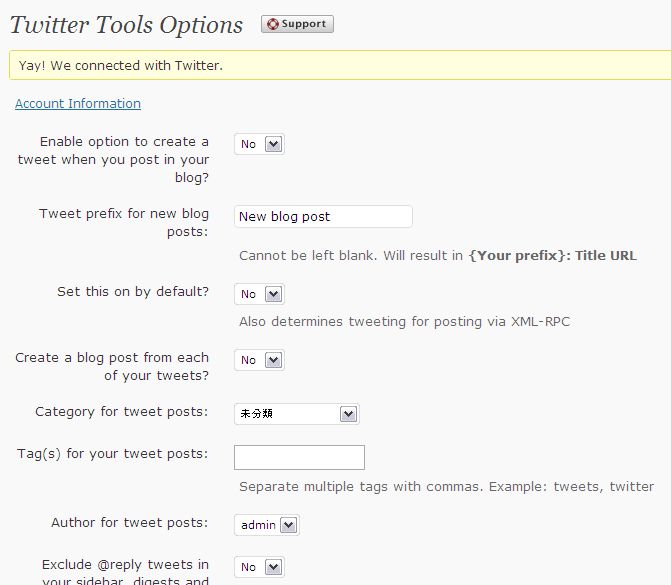
どうやらこのプラグインの目的は、ブログからTwitterへ、逆にTwitterからブログに書き込む、といった相互乗り入れに主眼があるみたい。Twitterからブログに書き込むことなど利用価値があるのかな?またサイドバーにある期間まとめたTwitter記事を載せるような機能もある。しかし館主の求めるものとはずれる。「Tweet This」のように単純に各ブログからTwitter側に送れさえすればよいのだが。イマイチだなー、早々と撤退。
少しはマシな、「Tweet This」に戻す。
Author Archives: 管理人
これはちょっと、「Tweet This」プラグインの不具合
いつでも時流に一回転遅れの館主、それでもTweetやらを手探りでやり出している。どうせなら、ブログからもTweetが出せるようにしたい。
いくつか探って、「Tweet This」プラグインを採用。七面倒なTwitterの設定を乗り越え、各ブログからの発信に加え、ブログ作成時に自動的に発信することも確認。なかなかいいじゃないか。
ところがあるとき、とんでもない不具合に気づき、使えないと判断。とりあえず、その問題点をお知らせしたい。
導入したのは、V1.7.3と最新版。

通常Tweetすると、このように発信できたことを確認できる。これは期待通り。
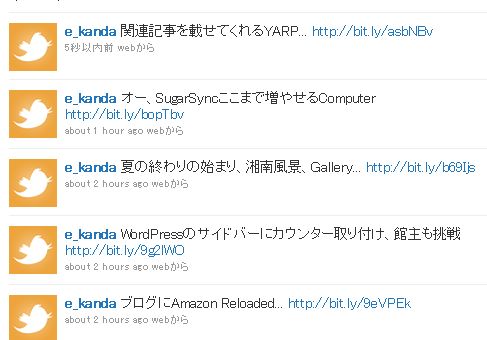
ところが、あるブログから試したところ、このようなTweet結果が発信された。これは困る、これじゃ内容が相手に伝わるわけがない。140文字どころか最初の数文字ではTweetにはならん。

マニュアルで、タイトルをコピーして発信すると、こうなる。参考までに、同一ブログに基づくTwitterを二つ示したが、上の方が本来期待している姿。

代わりのツールを目下探している。
関連記事を載せてくれるYARPプラグインを導入
関連記事を表示するためのプラグインで、有名な「Yet Another Related Posts」 Plugin V3.1.9を導入した。これはその備忘録。
同じく有名なのは、「Similar Posts」があるが、これは私の契約しているサイトで調べると、Last Updated: 716 days agoとあり、ここ2年更新が止まっている。さらに、Warning: This plugin has not been tested with your current version of WordPress.とあり、館主の使っている最新版、WordPress 3.0.1ではサポートがおぼつかないので、没。
一方、今回のプラグインは、Compatible up to: 3.0.1とあり、しっかりサポートをうたっている。それに作者ミッチョ君、mitcho (Michael Yoshitaka Erlewine)、が日系らしいのも何となく親しみを感じる。
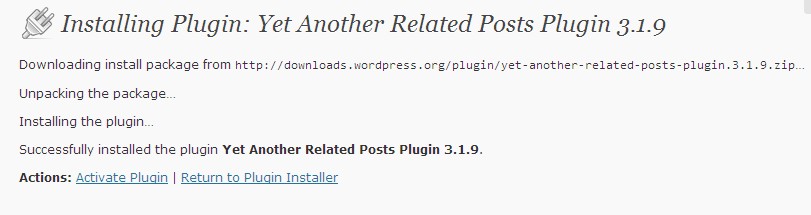
グーグル師に尋ねると、たくさん記事が見つかるので、動かすのはわけない。と思いきや、それでも躓きそうになった点をここでは述べる。クリック一つで導入インストールは終るのだが、それだけでは動かないのだ。
最初の設定画面で以下のメッセージが登場する。FTPでファイルの移動という、マニュアル操作が面倒な点はまあしょうがないとしてもだ、まずここでまごついたよ。
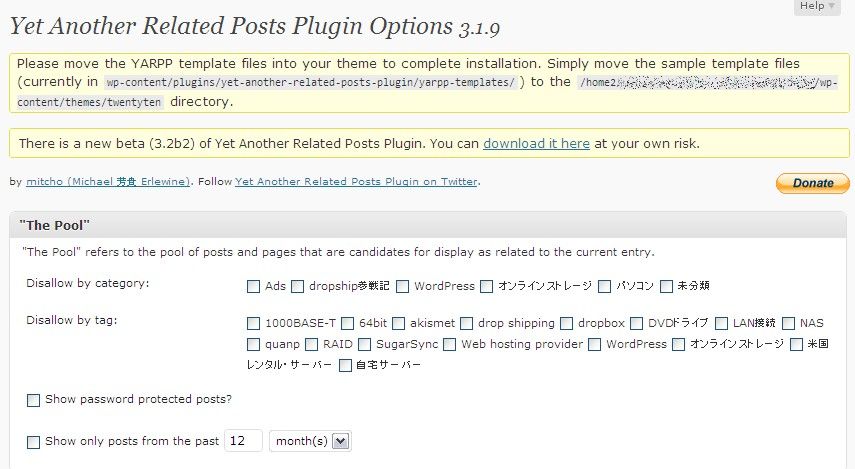
イ)移動(move)なのかコピー(copy)なのか?結果的には、コピーでよい。つまり元ファイルを消去する必要はない。
ロ)それと、ディレクトリーまとめてコピー、それともディレクトリー内のファイルだけコピー?XOOPSの経験者なら分かると思うけど、モジュールのコピー先には意外と神経を使う。twentytenというのが館主の使っているテーマで、/themes/twentyten/yarpp-templatesとするのか、/themes/twentytenの中にごちゃ混ぜにコピーすべきなのか。しばらく迷う。結果的には、他のphpファイルと同居させる。
ハ)Moveするとき、名前を変えなくて良いのか?結果的に、そのままの名前で構わない。
ニ)どうやって、表示するのか?記事の中には、をsingle.php内の記事の中の適当な箇所にコピーせよと言うのがある。これでまた躓いた。だって、適当な箇所ってどこのこと?phpをプログラミングできる人なら、わけないだろうが、素人には分からん。結果的には、どこも触る必要がなかった。
これがいつの間にかできているが、これはサイドバーに出すので、ちょっと期待しているものと異なる。
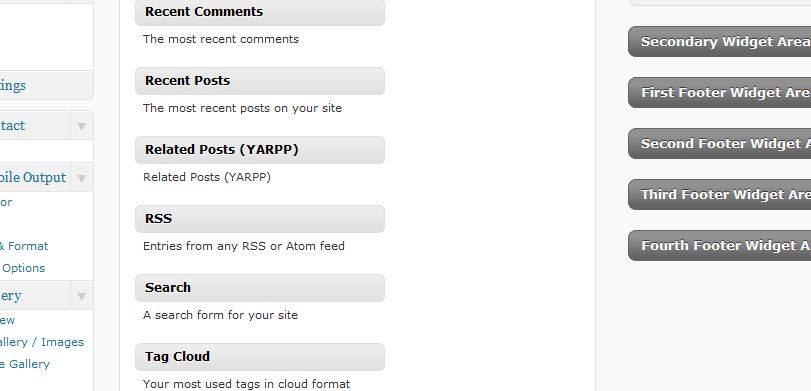
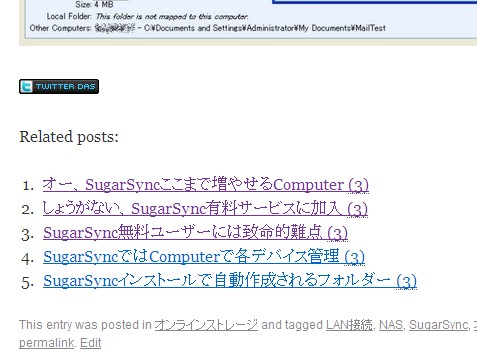
ホ)どこに表示されるのか?上記と同様、しばらく悩んだ。各記事の終わりに必ず出るものと思い込んでいたから。結果的には、記事を一つ選ぶと、その最後に黙っていても出てくるので、心配要らなかった。
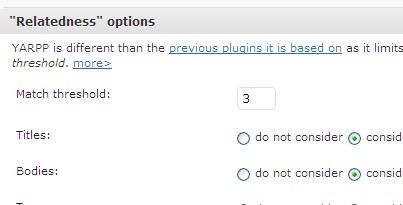
ヘ)誰もが最初に悩み、たいていすでに解説してあるのは、関連記事が登場するまで時間がかかると言うこと。初めのうちは、thresholdを低めにしておくと良いと作者も言っている。
Most likely you have “no related posts” right now as the default “match threshold” is too high. Here’s what I recommend to find an appropriate match threshold: first, lower your match threshold in the YARPP prefs to something very low, like 1
ちなみに館主の場合、現在3に設定してある。それ以外は、Defaultのまま。
何と、LANディスクが選べないのかSugarSync
今度は同期すべきフォルダーを増やしていこう。自宅でこれまで同期というか共有ストレージとして利用してきたLANディスクをぜひ参加させたい。それができれば、オンラインストレージはLANディスクを超えることになる。つまり、自宅でしかアクセスできなかった、LANディスク内のフォルダーに外部(つまりルーターの外)のパソコンからでもあたかもローカル・ディスクのようにアクセスできるに違いない。これは素晴らしい。
さっそく作業を開始。LANディスクにはこのようにフォルダーがつまっている。
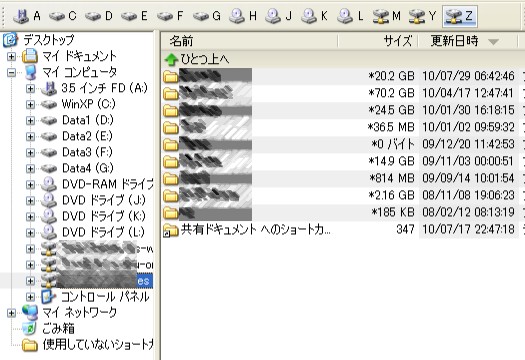
ところが、何とLANディスクが追加フォルダーの選択肢に入っていないのだ。思わず目を疑ってしまった。導入直後はSugarSyncにはLANディスクが認識できないのかと、ブートし直しても、現象が変わらず。
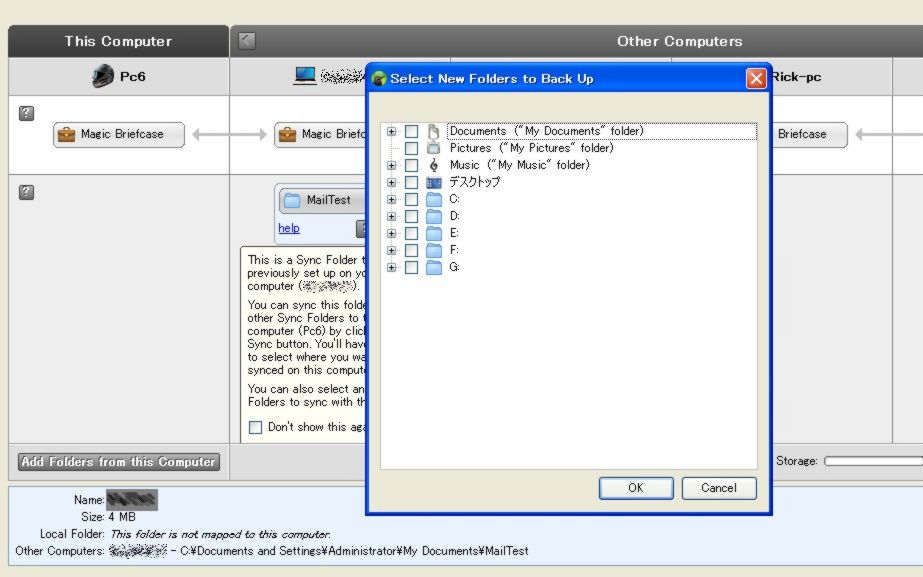
オー、SugarSyncここまで増やせるComputer
現金なもんだ、有料サービスに入った途端、3台目のパソコンでログインできるようになった。とりあえず自宅にある3台、実家にある1台、それに会社で使うノートパソコンの計5台(三カ所)を同期させてやれ。
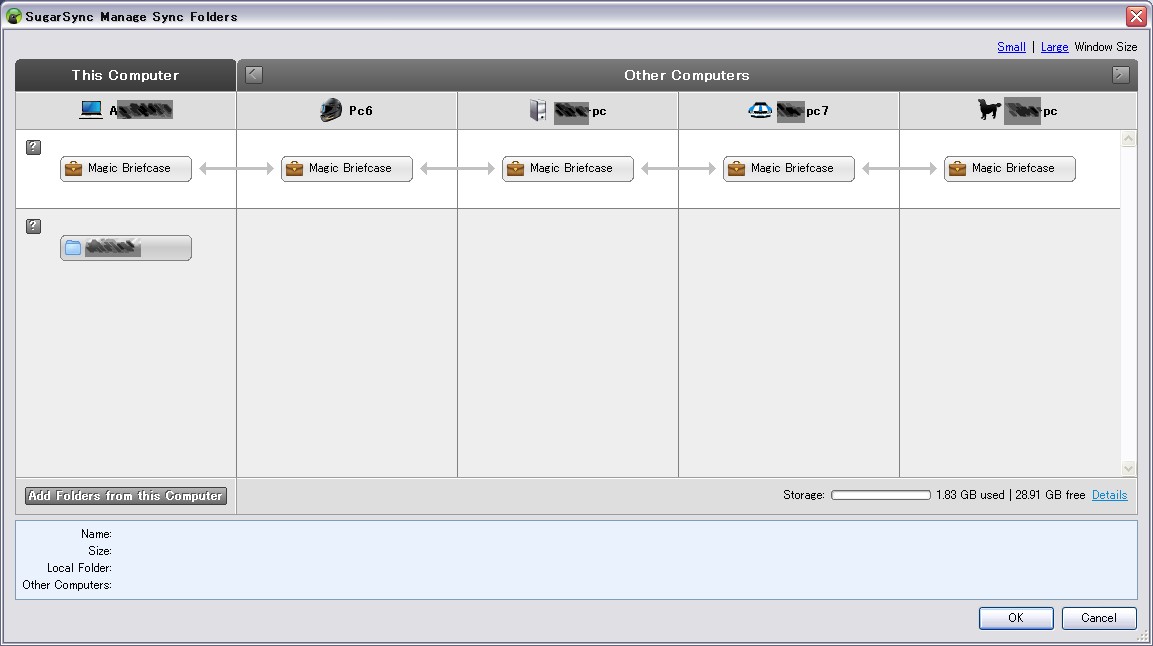
これでなくちゃ。
しょうがない、SugarSync有料サービスに加入
前回あきらめかけたが、あきらめの悪いのが昔からの癖。ここで引き返しては、SugarSyncについてはこれ以上語れなくなる。もっとこのツールをしゃぶり尽くしたい。以前「SugarSyncの有料サービスの方がお得か」で述べたように、Dropboxよりはお安く使えそう。
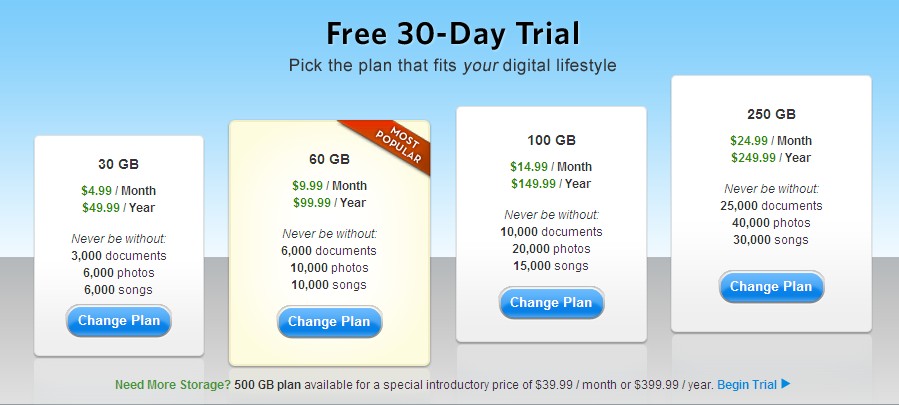
あっという間に、会員登録が済んでいた。もちろん選んだのは、エントリの30GBで年間49.99ドルコース。とりあえず最初の月は、試用期間と言うことで、無料。まあ今は円高だから、5000円を超えることはあるまい。
サンヨー ICレコーダー ICR-PS603RM
 |
¥29,800(税込) 比類なきパワーを超スリムボディに!PCM録音可、在庫限り、お早めに |
 |
|

今回は、館主もこの製品には昔から目がないICレコーダー。この値段でPCM録音ができるなんて、夢みたい。オリンパスのマイクロカセットのモノラル録音が当たり前の時代から出発したオジサンには。
SugarSync無料ユーザーにはもう一つ致命的難点
最初は自宅のパソコンと職場のパソコンと二台を同期させていた。そのうち慣れてくれば、自宅内の他のパソコンとも同期させたくなる。そうすると、このメッセージが出て、三台目のパソコンでは仲間に入れないのだ。
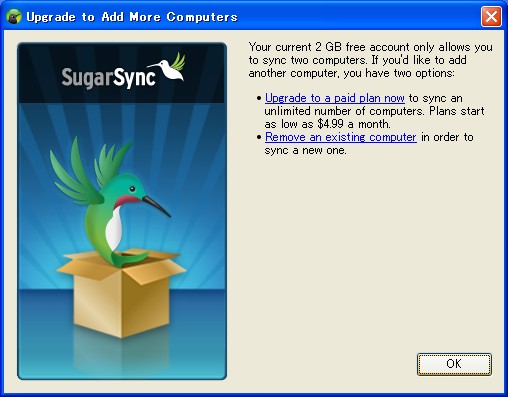
有料サービスを購入するか、既存のコンピューターを削除するしか、選択肢が無いと言っている。無料にこだわる場合には、これはちょっと使えない。館主の使い方では、もはやこれまで。
DropBoxならメール・アドレスを変えればいくらでもアカウントを登録できたのに。
人気記事ランキングを表示する
他人のブログ記事を読ませていただくと、時々人気記事ランキングが載っている。館主は自分の記事はどれも大切で、自分でランク付けをするなんて、という気持ちでやっている。
ただ他人がどう見るかは別と言うことくらいは分かる。世間がどんな記事を検索するのか、それはそれで興味はある。表示する方法をさっそく調べてみる。WP-PostViewsとかPoplular Postsとかプラグインが有るらしい。どちらが定番なのか分からないが、ダウンロード数で調べると前者は253K、後者が23K。よって、前者と決定。
日本語の紹介記事として、例えばこんな記事が見つかる。「記事の人気ランキングを表示できるプラグイン「WP-PostViews」」もっとも筆者ご自身は使っていないよう。
例によって、導入はいとも簡単。その記事では、どこかにphpで命令を書き込むように受け取れる。しかし私の導入した環境では、まったくどこも設定をいじる必要がなかった。以下は導入時に気づいた点の備忘録。
1.導入
InstallからActivateまではこんな順序:
Plugins>Add New>WP-Postviews検索>Install Now>Activate
2.設定その1
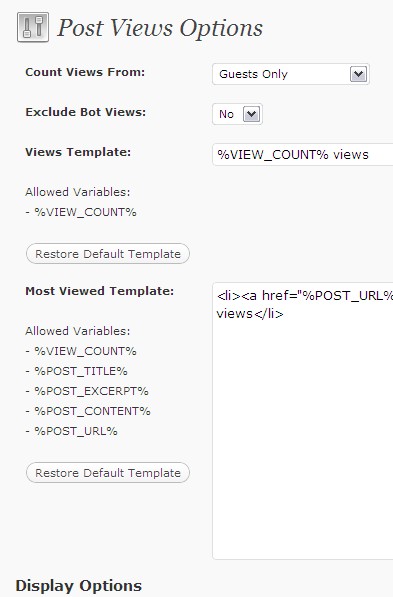
Settings画面には以下のような設定画面が現れるが、特別触る必要はない。
3.表示
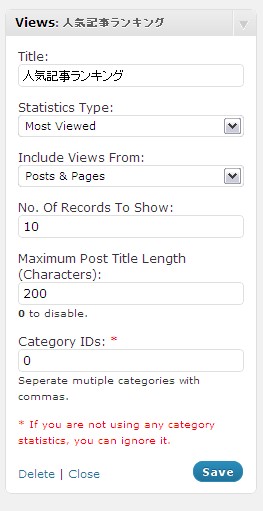
Apperance>Widgets にて、ViewsというWidgetsが作られている。その中に必要な命令がすでに書き込まれている。まったく世話要らず。だからユーザーはこれをPrimary Widget Area の適当な場所に移動するだけ。
4.設定その2
最後のCategory IDs:に何か番号を記入しなさいといったことが書いてある。館主のカテゴリーには番号なんて無いし、カテゴリーについて統計を取るつもりもないので、いったい何を記入するのか悩んだ。結果的にはいじる必要はなかった。無視でOK。
5.表示されるまで
最初はN/Aとだけ表示される。前記カテゴリーIDの設定が不備なのかと、あれこれいじくり回した。分からず放っておいたら、いつの間にか表示されていた。考えてみたら当然で、Viewされたカウントというのは、このPluginsが持っているカウントのはず。Counterize のHit数「WordPressのサイドバーにカウンター取り付け、館主も挑戦」とはまったく関係がない。焦らずにまったりと待ちましょう。
SugarSyncの日本語訳はちょっといただけない
はっきり言って、和訳の質が余りよろしくない。
- 「完了したら、250 MBのボーナス余分なを取得できます。 」
- 「フォルダを同期するはバックアップされ、遠隔アクセスと共有が可能になりました。」
- 「我々はあなたが“デジタルモノ”を友達、家族、同僚に送信?共有するオプションについて知っていることを確認したかったのです。」
- 「本当に大きいファイルを送信する必要があり、電子メールまたはFTPと問題がありますか?」
- 「このクイックスタートガイドでは、新しいSugarSyncアカウントの自由さ、簡単操作、またアクセス能力をしむ前にまず簡単な4つのステップを学んで頂きます。」
以下の記事を読んでいただけに、この質はいただけない。
「5月20日、同社CEOのローラ・イーシーズ氏が来日し、日本語版の提供開始を発表すると同時に、その使い勝手の良さをアピールした。」
日本人が読むと、この訳ではおかしな印象を受ける。一ファンとして本件に関し、サポート・チームにある箇所(上記とは別)を指摘した。そうしたら、以下の回答。少しはボランタリーで書き直してあげても良いと思っていたが、あっさりと肩すかし。これで「解決済み」とお考えのようだ。日本市場への取り組み、製品品質に対するこの会社の姿勢はこの程度のものらしい。
Your Ticket has now been resolved. If you feel that this change is incorrect, please feel free to reopen it at any time.
Solution: Hello XXX,
Thank you for your interest in SugarSync!
I will forward the suggestions to the concerned department. We appreciate you taking time to send us the feedback.
Please let me know if you have any further queries. I will be glad to assist.
「the concerned department」からの問い合わせは未だに、無い。
「糠に釘」「のれんに腕押し」。。。