
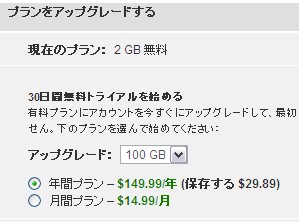
最初は自宅のパソコンと職場のパソコンと二台を同期させていた。そのうち慣れてくれば、自宅内の他のパソコンとも同期させたくなる。そうすると、このメッセージが出て、三台目のパソコンでは仲間に入れないのだ。
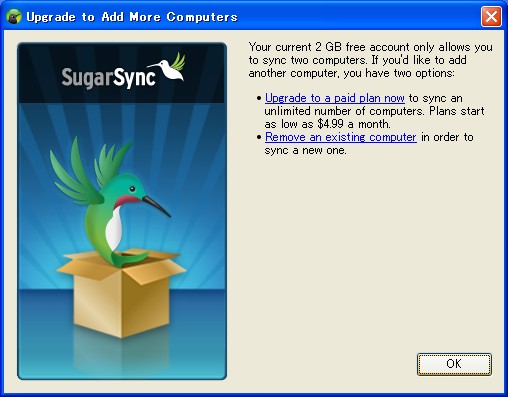
有料サービスを購入するか、既存のコンピューターを削除するしか、選択肢が無いと言っている。無料にこだわる場合には、これはちょっと使えない。館主の使い方では、もはやこれまで。
DropBoxならメール・アドレスを変えればいくらでもアカウントを登録できたのに。
Author Archives: 管理人
人気記事ランキングを表示する
他人のブログ記事を読ませていただくと、時々人気記事ランキングが載っている。館主は自分の記事はどれも大切で、自分でランク付けをするなんて、という気持ちでやっている。
ただ他人がどう見るかは別と言うことくらいは分かる。世間がどんな記事を検索するのか、それはそれで興味はある。表示する方法をさっそく調べてみる。WP-PostViewsとかPoplular Postsとかプラグインが有るらしい。どちらが定番なのか分からないが、ダウンロード数で調べると前者は253K、後者が23K。よって、前者と決定。
日本語の紹介記事として、例えばこんな記事が見つかる。「記事の人気ランキングを表示できるプラグイン「WP-PostViews」」もっとも筆者ご自身は使っていないよう。
例によって、導入はいとも簡単。その記事では、どこかにphpで命令を書き込むように受け取れる。しかし私の導入した環境では、まったくどこも設定をいじる必要がなかった。以下は導入時に気づいた点の備忘録。
1.導入
InstallからActivateまではこんな順序:
Plugins>Add New>WP-Postviews検索>Install Now>Activate
2.設定その1
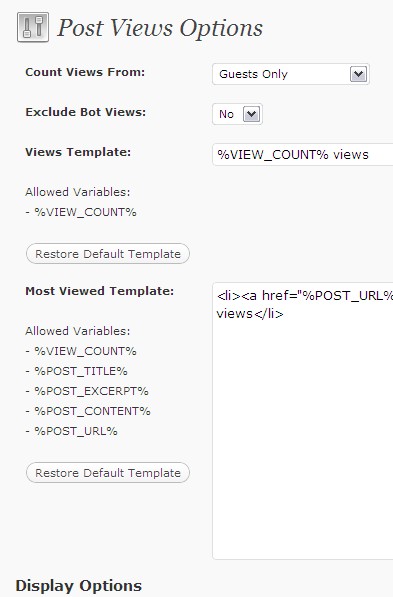
Settings画面には以下のような設定画面が現れるが、特別触る必要はない。
3.表示
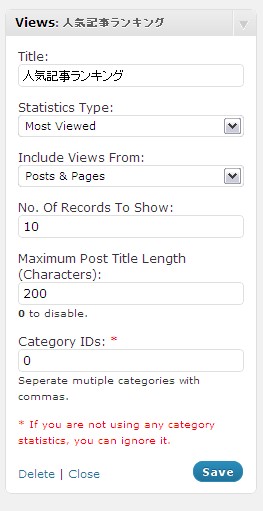
Apperance>Widgets にて、ViewsというWidgetsが作られている。その中に必要な命令がすでに書き込まれている。まったく世話要らず。だからユーザーはこれをPrimary Widget Area の適当な場所に移動するだけ。
4.設定その2
最後のCategory IDs:に何か番号を記入しなさいといったことが書いてある。館主のカテゴリーには番号なんて無いし、カテゴリーについて統計を取るつもりもないので、いったい何を記入するのか悩んだ。結果的にはいじる必要はなかった。無視でOK。
5.表示されるまで
最初はN/Aとだけ表示される。前記カテゴリーIDの設定が不備なのかと、あれこれいじくり回した。分からず放っておいたら、いつの間にか表示されていた。考えてみたら当然で、Viewされたカウントというのは、このPluginsが持っているカウントのはず。Counterize のHit数「WordPressのサイドバーにカウンター取り付け、館主も挑戦」とはまったく関係がない。焦らずにまったりと待ちましょう。
SugarSyncの日本語訳はちょっといただけない
はっきり言って、和訳の質が余りよろしくない。
- 「完了したら、250 MBのボーナス余分なを取得できます。 」
- 「フォルダを同期するはバックアップされ、遠隔アクセスと共有が可能になりました。」
- 「我々はあなたが“デジタルモノ”を友達、家族、同僚に送信?共有するオプションについて知っていることを確認したかったのです。」
- 「本当に大きいファイルを送信する必要があり、電子メールまたはFTPと問題がありますか?」
- 「このクイックスタートガイドでは、新しいSugarSyncアカウントの自由さ、簡単操作、またアクセス能力をしむ前にまず簡単な4つのステップを学んで頂きます。」
以下の記事を読んでいただけに、この質はいただけない。
「5月20日、同社CEOのローラ・イーシーズ氏が来日し、日本語版の提供開始を発表すると同時に、その使い勝手の良さをアピールした。」
日本人が読むと、この訳ではおかしな印象を受ける。一ファンとして本件に関し、サポート・チームにある箇所(上記とは別)を指摘した。そうしたら、以下の回答。少しはボランタリーで書き直してあげても良いと思っていたが、あっさりと肩すかし。これで「解決済み」とお考えのようだ。日本市場への取り組み、製品品質に対するこの会社の姿勢はこの程度のものらしい。
Your Ticket has now been resolved. If you feel that this change is incorrect, please feel free to reopen it at any time.
Solution: Hello XXX,
Thank you for your interest in SugarSync!
I will forward the suggestions to the concerned department. We appreciate you taking time to send us the feedback.
Please let me know if you have any further queries. I will be glad to assist.
「the concerned department」からの問い合わせは未だに、無い。
「糠に釘」「のれんに腕押し」。。。
SugarSync無料ユーザーには致命的難点
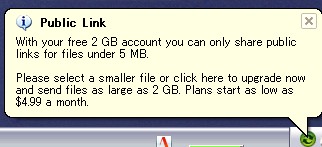
この説明文を見て、びっくり。
「無料アカウントのユーザーは最大5MBのファイルを共有できます」
こんな小さなサイズで制限を設けるなんて、何かの間違いじゃないか?さっそく試したところ、間違いなく、エラーになる。
一方、Dropboxではまったくサイズで問題がない。例えば、
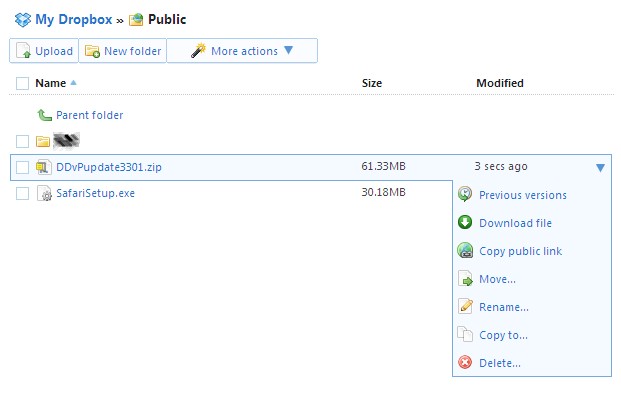
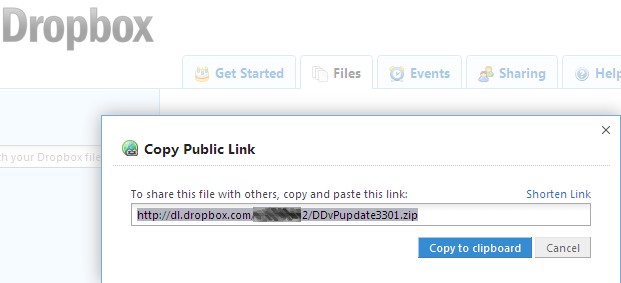
それどころか、200MBのファイルの共有すら実証済み。以下の記事を参照されたし。
「ファイル単体の共有はどうする?Dropbox」
ここは文句なく、Dropboxの勝ち!
SugarSyncではComputerで各デバイス管理
Dropboxと異なり、Computerという概念が入った。これはどういうことなのか?
Dropboxでは、端末毎に異なるIDを登録し、それぞれ共通なものと、端末ユニークなものと使い分ける。同期、共有する鍵はSharingという機能であると考える。
一方、こちらの方では、登録するのは一つのIDに限定し、各パソコンの違いはComputerで管理するという設計らしい。
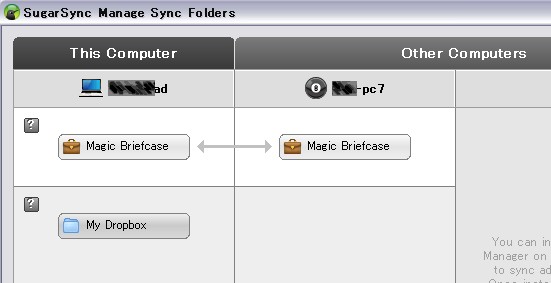
ということは、BriefcaseはDropboxでいうPublic folder、Briefcase以外はDropboxでいうPrivate folderに相当するのかな。
SugarSyncインストールで自動作成されるフォルダー
SugarSyncをパソコンにインストールすると、Magic Briefcaseというフォルダーが作られる。「SugarSyncマネージャがインストールされていれば、このフォルダに入れたファイルはすべてのコンピュータに対して自動的に同期されます」とある。Computerに関わらず、共通して同期ないしバックアップしたいファイルはここへ入れろと言うことらしい。ちょうどDropboxをインストールすると作られるMy Dropboxと同様。
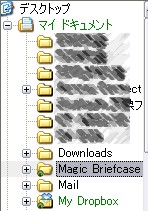
ただ、よく間違えそうになるのは、決して新たにストレージが増えるわけではないのだな。自分の領域の一部を同期用に割り当てると言うだけの話。追加ではなく、浸食。
どのファイルを同期させるのか迷う。使い始めて数週間になるが、未だにこうすべきだという確信が持てない。一つはっきりしているのは、同期させると決め、Magic Briefcaseフォルダーにコピー(ないし移動)したファイルは、すべてのコンピュータで領域を食うと言うこと。ここはLANで接続した共有ストレージと大きく異なる点。
SugarSyncの有料サービスの方がお得か
DropBoxを語ると、SugarSyncについても触れたくなる。SugarSyncあれこれ、以下いつものごとく、思いつくまま。
まず、Dropboxと何かと比較されるサービスについて。
Dropboxは、2GBまで無料、50GBまで月払い9.99ドル、100GBまで19.99ドル。これに対して、SugarSyncは、30GBまで4.99ドル、60GBまで9.99ドル、100GBまで14.99ドル、等々。最大は500GBまである。もし同等の機能だとすれば、SugarSyncの方が、ユーザーのニーズに細かく対応し、しかもお得な気がする。
もう一つのDSPで、電動アシスト自転車の店を開く
初心者向けに知られている、ドロップ・シッピング・プロバイダー(いわゆるDSP)として、「もしもドロップシッピング」および「リアルドロップシッピング」とが有る。無料で使える点と、初心者向けの資料が調っている点で、「もしもドロップシッピング」から始めた。「リアルドロップシッピング」には、無料で扱える販売商品点数は20点までという制限が有るので、まずは敬遠。
連れあいを誘ったところ、電動アシスト自転車を扱う店を開きたいという。さっそく「もしもドロップシッピング」の方で、検索したところ、見つからない。困ったね。私の教科書「ドロップシッピングで<得する>コレだけ!技」に相談したところ、2009年8月の時点で、「もしも」が4万点、「リアル」が10万点だという。
そこで「リアル」で探したところ、見つかった。そうか、こういうところに差が有るのか。教科書第2章項目14に、リアルドロップシッピングの「DS-Store」を使う、に習って、電動アシスト自転車専門店「クルクル・サイクル」を開店。
やっと商品掲載をブログに結びつけ
先日、丸善でドロップシッピング関係の書籍を探してみた。私はこの方法で月数十万円稼いでいます、という題名にはつい引き寄せられる。でもこの手の本にはこれまで散々騙されてきたんだよな、F/Xでもしかり、アフィリエイトもしかり。
もう少し具体的に、解説してくれる本がいいな、ということで選んだのは、これ。
ドロップシッピングで<得する>コレだけ!技

暇を見つけては、少しずつ読み進めている。項目13「商品をショップに掲載する方法」に「HTMLソースをコピーする」という説明あり。もしもドロップシッピングで商品を検索すると、「リンク書き出し」というボタンが現れる。これを利用すると、HTMLソースがコピーできる。これをブログの投稿欄にソースのまま貼り付けるとできあがるそうだ。さっそくものは試し。
これで何とか作ってみたのが、
「20inコンパクト高級自転車7段変速【お得】」および
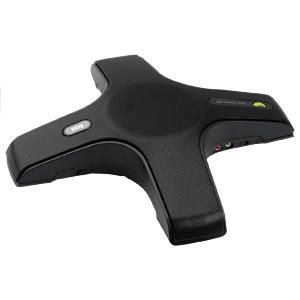
「高性能USBスピーカーフォン、Skype電話会議」
高性能USBスピーカーフォン、Skype電話会議
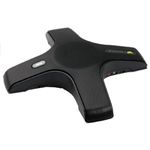 |
SANWA SUPPLY MM- ¥22,900(税込) ■ヘッドセットを使わずに、多人数でのWEB会議が可能な高性能USBスピーカーフォン。ハンズフリーだから、楽ちん。 ■Skypeだけでなく、Windows Liveメッセンジャー、Yahoo!メッセンジャーなどでも使用できます。 |
 |
|
  |
|
