自分のパソコン上にすでにquanpファミリーの他の専用ソフトを導入してあるなら不要。quanp.onとかdropが導入されていないパソコンでquanpを使うときに真価を発揮する。アップロード、コピー、移動、削除、ファイル送信、その他プレイス操作もこの画面一つだけで、可能なようだ。
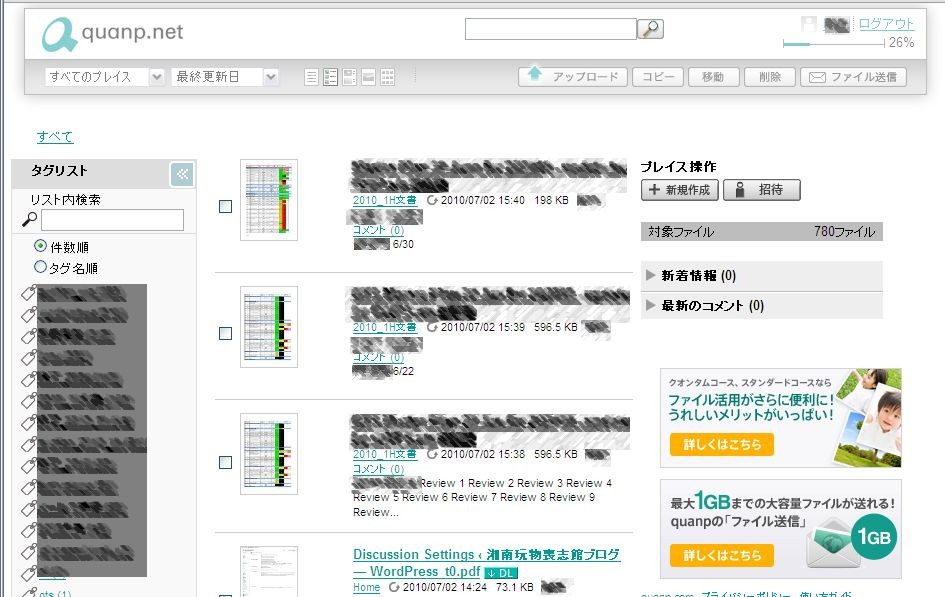
quanpファミリー内の他の専用ソフトほどこった作りにはなっていないが、その分シンプル。quanp.onを一通り使いこなし、イメージをつかんだ後に、使うツールだろう。

自分のパソコン上にすでにquanpファミリーの他の専用ソフトを導入してあるなら不要。quanp.onとかdropが導入されていないパソコンでquanpを使うときに真価を発揮する。アップロード、コピー、移動、削除、ファイル送信、その他プレイス操作もこの画面一つだけで、可能なようだ。
quanpファミリー内の他の専用ソフトほどこった作りにはなっていないが、その分シンプル。quanp.onを一通り使いこなし、イメージをつかんだ後に、使うツールだろう。
quanp drop というのは、ファイルのアップロードのためのツールという位置づけ。事前にプレイスを登録しておく必要がある。
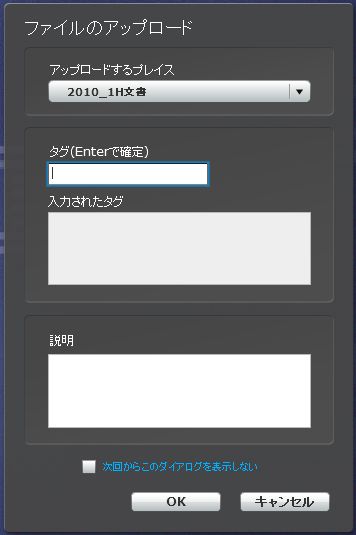
アップロード専用ツールとして、細かくプレイス(オンラインストレージ上の保管場所)およびタグを指定しておくことができる。
ただ、ドラッグ&ドロップという手段があるのだから、あまり必然性はないかもしれない。まして常駐させておく必要があるかどうか判断の分かれるところ。
「超できすぎくん」は確かに簡単で、コレで三つほど店を作ってみた。それはそれでよいのだが、簡単というのはその裏腹に、自分流に編集し直せる部分は非常に限られている。それに別のサイト名を獲得できるのは、有り難く、文句の言える筋合いはないのだが、その一方、住所が分散してしまうのはちょっと考え物だわ。Yahoo!とか、楽天にサイトを広告するのが効果があると聞くが、もしそうするとサイト毎に費用が重なる。
泥縄式にあちこち店を作るのも、労多くして功少なしではないのか。あいにく、コレまで一点も実績がない。自分にあった方法を見つけ、できたら一つに専念したいものだ。ウーン、悩みは尽きない。
quanpと一言で言ってもいろいろなツールが含まれ、それぞれどう違うのかわかりにくいという話はした。
quanp.onというツールが最も閲覧性、視覚性に優れたソフトだ。おそらくリコーとしてもこれを最も売りとしたいのだろう。プレイスというのが、フォルダーのようなもの。レイヤー(行)は分類するための棚みたいなもの。縦の位置(列)関係には特に意味がないようだ。
単純なテキストだけでなく、Excelでもpdfファイルでも認識してくれ、検索の対象になるのは素晴らしい。
もっとも、三次元で見せてくれるのは、やはり写真(最近動画もOKになったようだ)なら視覚に訴えるが、業務で使う地味な文書ではこうはいかないだろう。
館主はこれを見ると、ちょうどMicrosoftがVistaをリリースしたときに盛んに宣伝していたAero機能を思い出す。Vistaそのものの失速はさておき、近未来を感じさせ、Vistaの初期の販売に幾分貢献したとは思う。
quanp.onの方も同じ運命をたどらないよう期待したい。
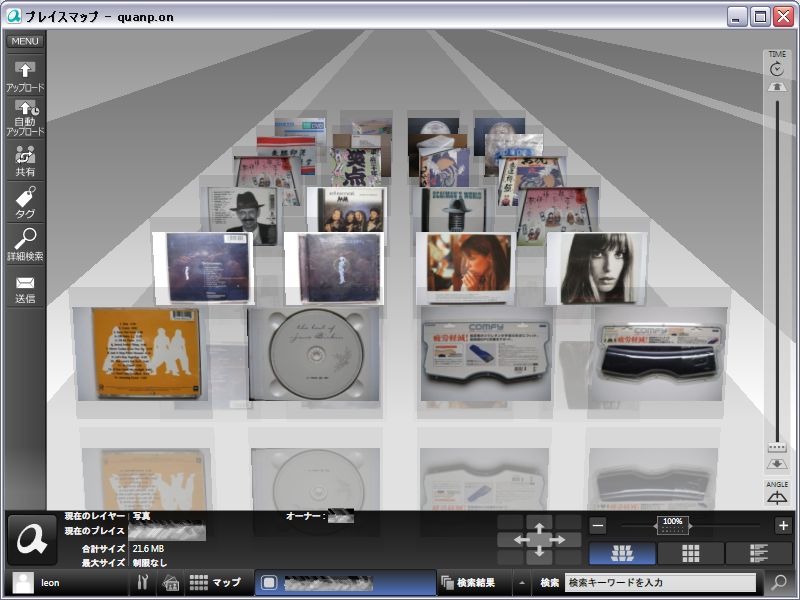
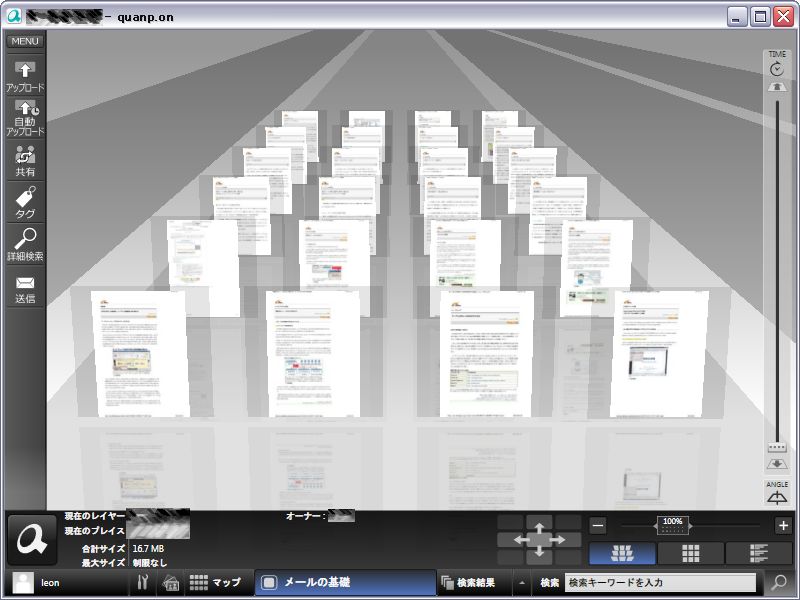
ところで、プレイスを作るときに、自動アップロードの対象にしておいた。しかしいつまでたってもアップロードが始まる気配が無いみたい。
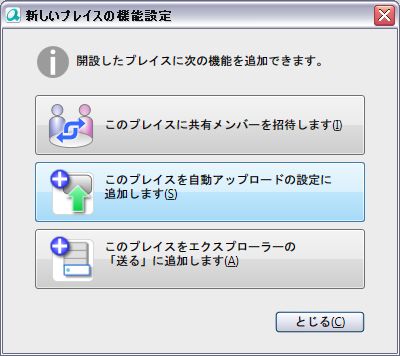
即座にアップすることまでは期待していないが、1時間たっても一つとしてアップされず、さすがに我慢ができず。
そこで、気の短い館主は、「エクスプローラーの『送る』に追加します」も試してみた。
アップロードの方法(以下の画面)では、すぐに実行を選ぶ。
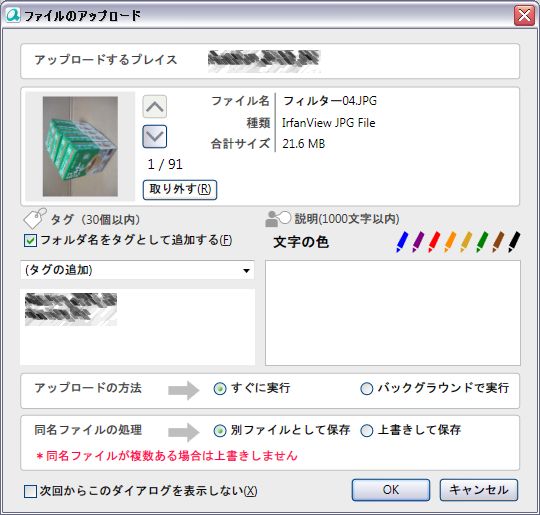
これを選択すると、直ちにアップロードが始まった。
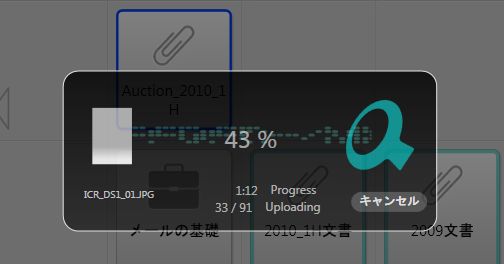
体感速度は結構早いという感じ。ビットが次々とアップされているイメージがよく現れ、イライラ感がこれで解消?
quanpのサイトで、解説の動画を見つけた。
サポート>使い方ガイドとたどると、以下に動画が置いてある。
プレイスの開設、ファイルのアップロード、プレイスの共有そしてファイルの検索と4個のタブそれぞれに動画で操作手順を見せてくれる。これはわかりやすい、いかにも日本人が作った、奇をてらったところが無く、おとなしい内容。
1. プレイスの開設
dropboxなどとはまた毛色の変わった考え方のようだ。どうもこのツールは、何かデータのバックアップと言うよりも、各種文書の保管場所を提供するというようなイメージらしい。つまり、exe/comとか各種設定値を保管しておくイメージではない。
2. ファイルのアップロード
ドラッグ&ドロップでアップする方法とフォルダ、ファイルを指定してアップする方法とが示されている。ここはわかりやすい。
3. プレイスの共有
ここは残念ながら、無料ユーザーの方は「見るだけ」で我慢。
4. ファイルの検索
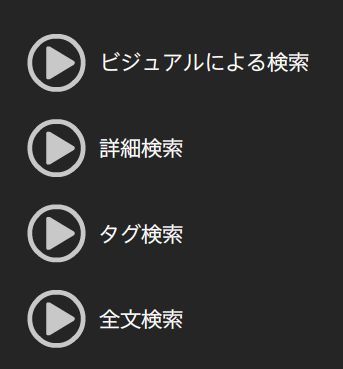
ここには4種類の検索方法が示されている。どうやら、quanpの神髄はここにありと館主は読み解く。ビジュアルによる検索などを見ると、このツールはもともと写真集の整理の手段という発想から生まれたのではないかとすら思う。文書一般ではビジュアルで検索するなんて発想が生まれないもん。
デジカメで世に知られているメーカーがなぜオンラインストレージ?という疑問がこれで解けたような気がする。
今度は株式会社リコーが提供するquanpというサービスで遊ぼう。
もちろん館主が遊ぶのは無料コースだけ。
メニューを見るとちょっと心許ない。
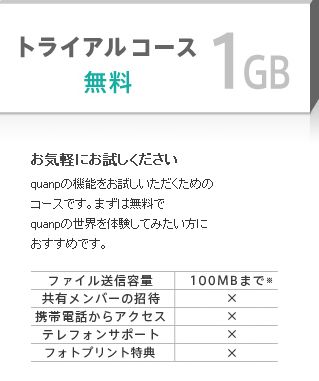
Dropboxと比べると、2GBが1GBに減る。まあこれは、利用するファイル・フォルダーを厳選して我慢しよう。他メンバーとデータの共有、公開ができないのは、困ってしまう。携帯電話、電話サポート、フォトプリント機能は利用する予定がないので、構わない。
quanpについて、残念なことは、初心者向けのガイドが無いことかな。例えばDropboxにせよ、Sugarsyncにせよ、動画つきで懇切丁寧なガイドが置いてあり、おまけにそのガイドの全ステップを完了すると、250MBのボーナスまでくれるというサービス。
quanpのホームページで、「quanpとは」を開けても、出てくるのは有料サービスで提供する各機能を4,5行で説明してあるだけ。
ホームページのスペシャルというタブを開けると、enjoy quanpという箇所に飛ぶようになっている。
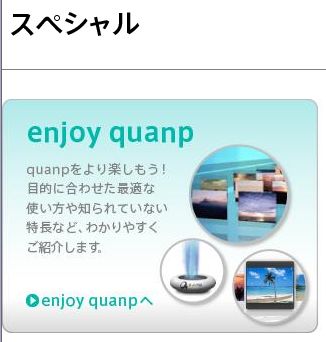
期待してそこを開けると、有るのは写真の説明だけ。

やっぱり、リコーだから、写真マニア向けと言うことか。
サービス一覧をのぞくと、ツールの種類が載っている。無料コースでは、携帯電話も使えない、iPhoneも当然使えないとなると、使えるのは、quanp.on, quanp.net, quanp.drop そしてつい最近登場したquanp.sendかな。お互いにこれらの機能がどう関係するのか、説明が欲しいな。日本人の開発者による(多分)、日本人向けのサービスなんだから、もうちょっと親切な解説が作れるだろうに。それとも、言わなくても分かるだろと、以心伝心を重んじる日本人の典型か。
もっと多数の商品を載せ、しかもトップページも作ってくれる便利なツールが有った。その名は「超できすぎくん」。これまた、始めは取っつきにくかったことを白状する。
というのは、いきなりNINJA TOOLSが登場するから。自宅サーバーでホームページを作成した当時、カウンター等で、お世話になっている。だから驚きこそしなかったが、逆に何でここに登場するのか狐につまされた気分。
好みのサイト名を5個まで登録ができる。その上で、ある決まったフォームで、商品ページおよびトップページを編集できるのか。そうやって作ったサイトの一例をあげる。
ルンルン・サイクル
これが三つ目だ。あと二つまで店が持てる。
しかしだ、ここでまた疑問がわいてきた。簡単でいいけれど、誰が作っても似たような店にならないか?それと、別のサイト名でいいこともあるが、それぞれを検索でトップ・ページに育て上げるのは至難の業じゃないのか?
WordPressで画像をimg要素で埋め込むときに、Alternative textを書き込んでおくのに、投稿後それがどこにも見えないことに長く気づいていた。マウスカーソルを画像のどこに置いても、何もポップアップしないのだ。どうも気に入らないな。
そこで、今回のテーマは、画像の説明を出すには、どこをいじるのか実験。Microsoft Windowsのサンプル画像(sunset)を使わせてもらう。
一方、よくよく考えてみると、画像に関して説明を加える箇所は4種類有る。つまり、画像登録時には、Alternate text, caption そしてDescriptionとあり、またimgタグで投稿時にaltとして入力する箇所。
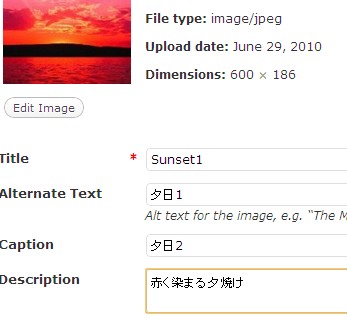
結論:どのテキストも表に現れず、実験は失敗。どうもHTMLとは違うよう。
悔し紛れに最後にもう一つ実験。マニュアルでtitle文を挿入してみた。
結論の修正:title文でなければ意味がない?