長きにわたった両親の介護が終了。これからは少し遊んでもいいかな。
とりあえず、人気映画見放題というHuluを試してみることにした。以前、IPを擬製して米国のNetflixと契約したことがある。あちらの方がその地では有名らしい。私にはそれなりに楽しめた。
ただ問題だったのは、当然のことながら字幕の無いこと。現地で見ているのと同じだから当たり前とは言え、一緒に観ようとした妻には不評。一ヶ月の契約で終了と相成った。それ以降、NetflixからはCome back!と今でもお誘いメールが届くのだが。
調べてみると、日本のHuluでは日本語の字幕が出るようだ。それに二週間の視聴がある。さっそく登録。
登録時、メール・アドレス入力後、パス・コードを入力するようガイドにあった。でもアドレスの登録だけで済んでしまった。アレッ、もう終わり?あのガイド、おかしいな。
かくして、あっけないほど簡単に(米国人気)映画が観られるようになった。基本的には、PC及びスマホ用と言うことだな。テレビにも対応しているようだが、今更Hulu対応テレビに買い直すわけには行かない。
まずはiPhoneで稼働確認。画面が小さいが、通勤電車内とか、お一人様用には申し分ない。次ぎに、iPadにも導入。画面が大きくなった分、さらに快適。
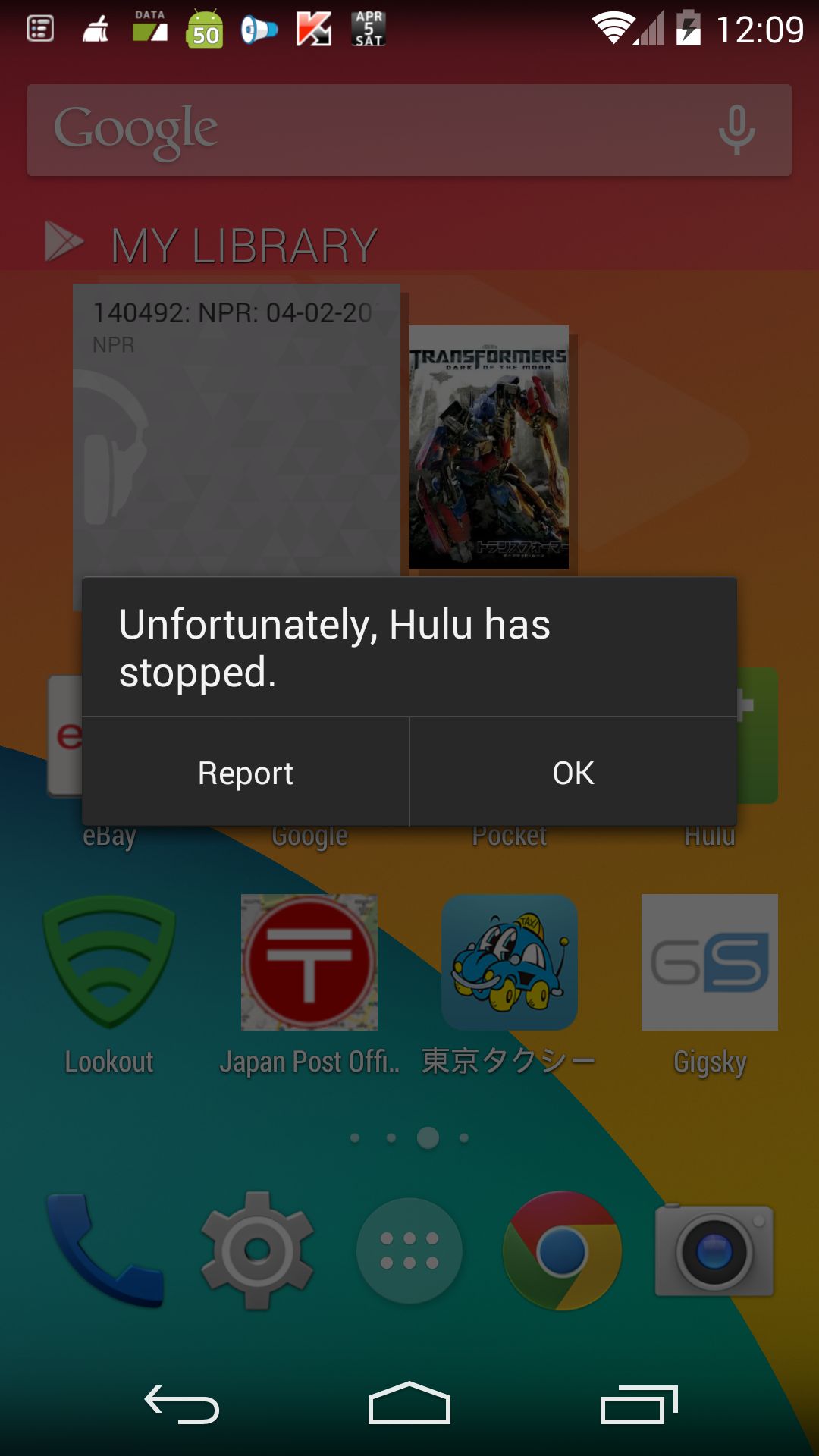
次いで、Androidだ。Nexus 5に導入。ちょっと変だ、始動できない。アプリ削除後、再導入すれど、動かず。
最後に、Android系のPadとしてNexus 7(2012)に導入してみる。こちらは成功。問題なし。
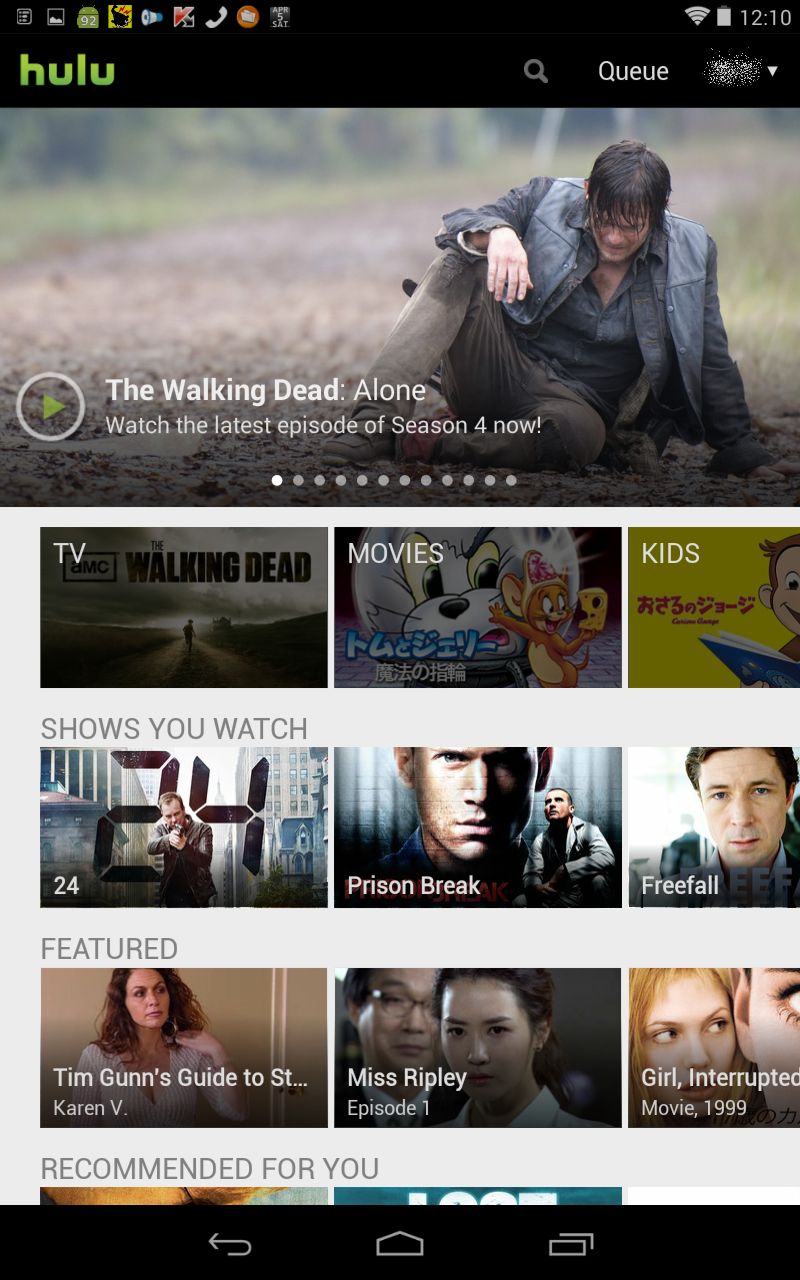
サー、これからは映画三昧だ。
Author Archives: 管理人
今更キャリアのメールアドレス限定とは
先月、ゆうちょ銀行から「ゆうちょダイレクトのお知らせ(重要)」なるメールを受け取り、その内容にあきれた。
セキュリティーを高めるためと称して、下記のお願い。
「ご登録の取扱確認メールアドレスを、携帯電話・スマートフォンのメールアドレス(@docomo.ne.jp、@ezweb.ne.jp、@softbank.ne.jp など)に変更してくださいますようお願いいたします。」
昔のガラケー時代ならともかく、今やスマホ時代になって、Androidならgmailさえあれば十分だし、iPhoneならメールアドレスなど自由に登録できる。me.com/icloud.comのアドレスは飾りとしては持っているが、使わなくとも不便は無い。
キャリアのアドレスなど、所有するだけで料金がかかることを知って以来、捨ててしまった。
さらに下記の案内を読んで、まさに開いた口がふさがらない思い。
「なお、取扱確認メールアドレスに携帯電話・スマートフォンのメールアドレスを登録することが難しいお客さまは、ご不便をおかけいたしますが、郵送またはゆうちょ銀行・郵便局の貯金窓口でお手続きをお願いいたします。」
ゆうちょ銀行のIT担当者は、どういう感覚の持ち主だろうか?
スマホ通信速度測定アプリあれこれ(さらに続き)
ここまでやったら、ついでにAndroid系のスマホでも計ってみるか。
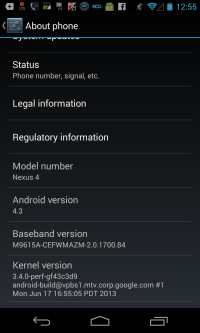
使ったスマホはNexus4。去年アメリカから個人輸入した製品。最新版4.3まで上げてある。
さて、Android版の「RBB TODAY SPEED TEST」で計った結果がこれ。
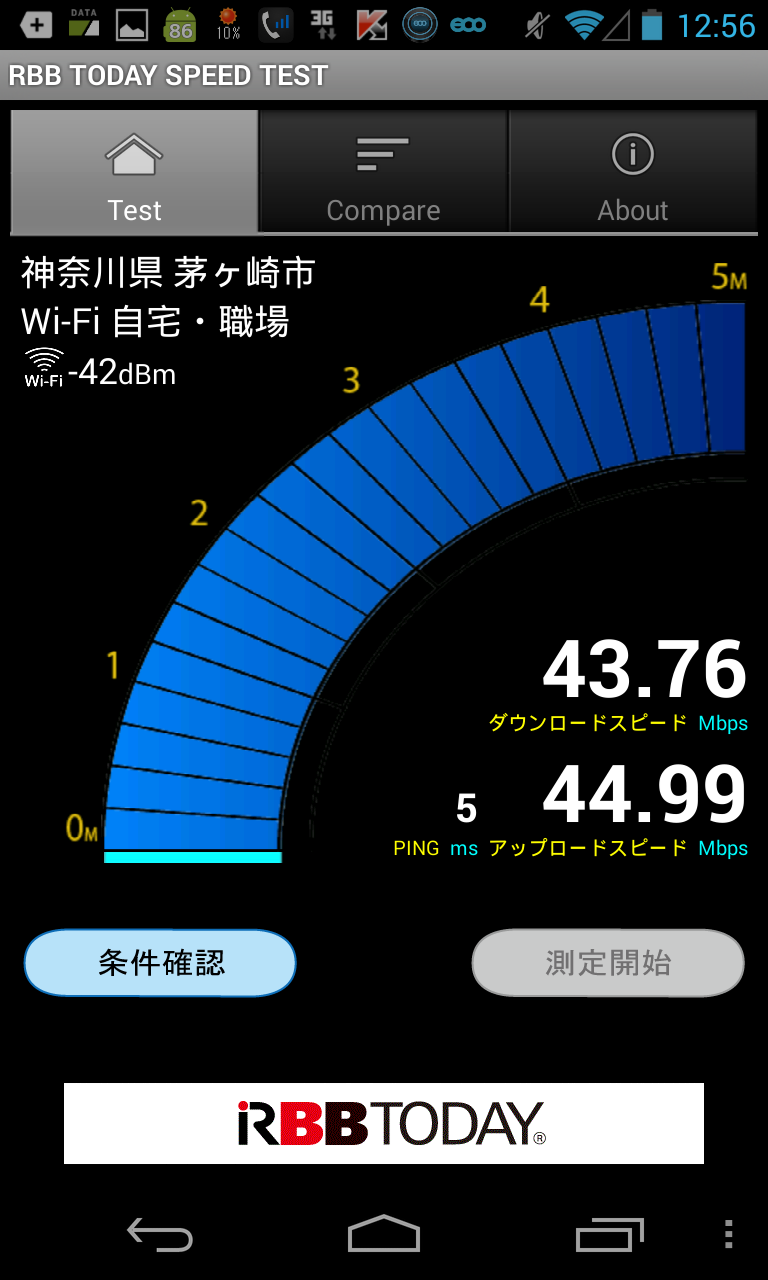
iPhoneとほぼ同じ測定結果。これで良し。
Android系にもOOKLA SPEEDTESTというアプリが見つかった。単位をKbpsではなく、Mbpsにして測定。
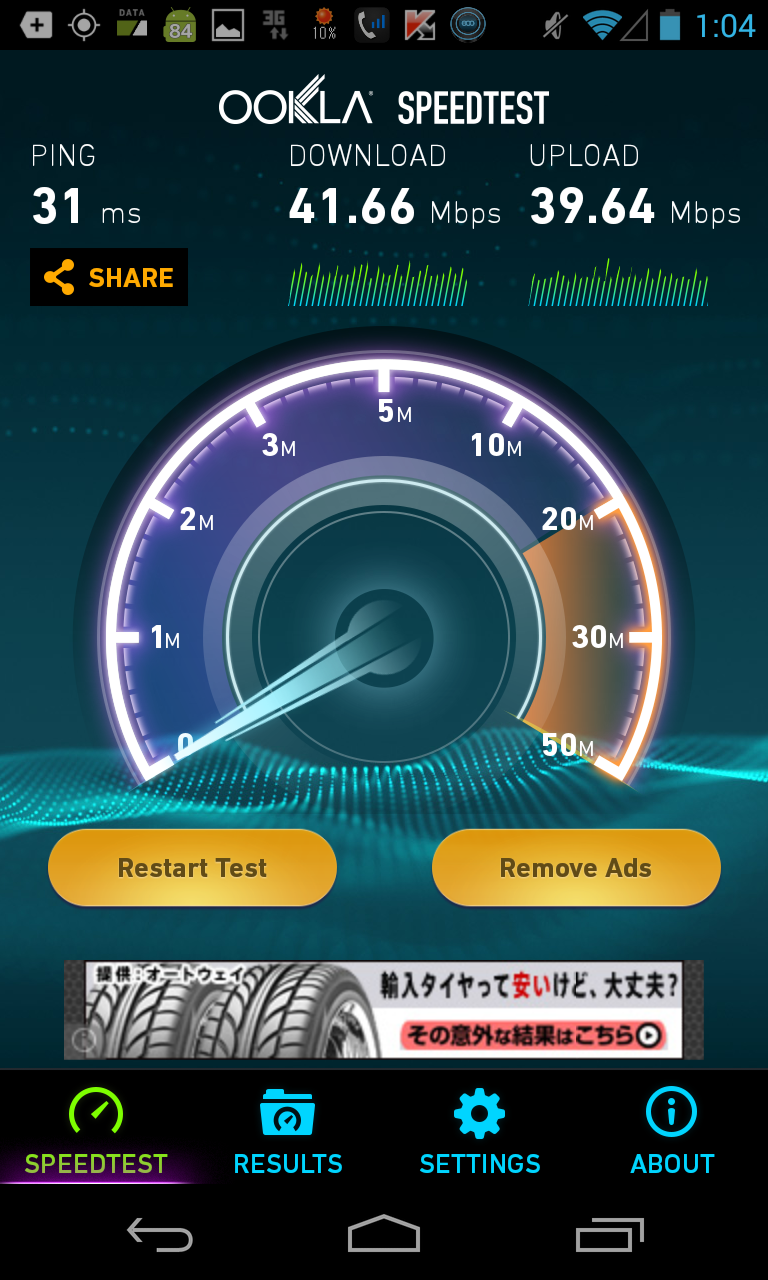
見たところまともな結果が出た。ひょっとして先ほどiPhone5で出た結果がおかしいのは、単位をKbpsを選んだせいかもしれないな。
それはそれとして、こちらも50Mbpsまでしか図れない設計になっているようだ。
再び、iPhoneに戻して、このアプリの単位をMbpsにして、計った結果がこちらだ。
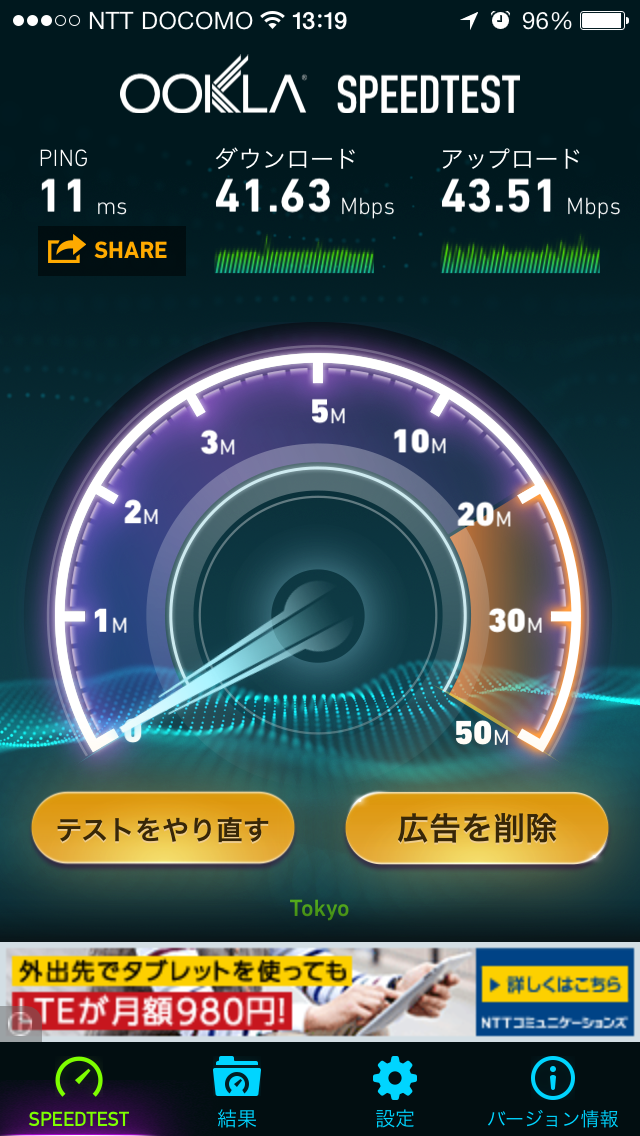
ということはKbpsにしたときには、目盛りが振り切れていたと言うことか。何らエラーも警告も出してくれないので、測定結果が正しいのか不安になるアプリだな。
改めて結論:
館主が調べた限り、iPhone版及びAndroid版を問わず、スマホ通信速度測定には「RBB TODAY SPEED TEST」をお勧めします。
スマホ通信速度測定アプリあれこれ(続き)
この際だ、ついでに他のアプリでも同じ環境下で計ってみた。ほぼ同じ結果が当然予想される。
(2)まずはXTREME SPEEDTESTというのがあり、計ってみたら。
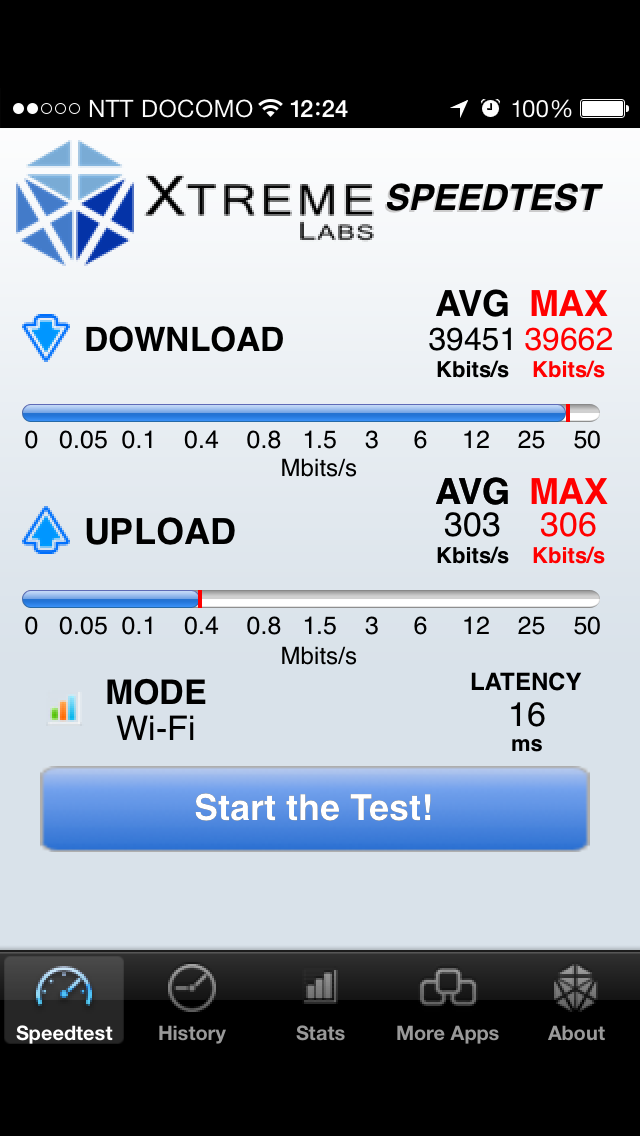
UPLOADの結果がおかしい。
再測定の結果も、似たようなもの。
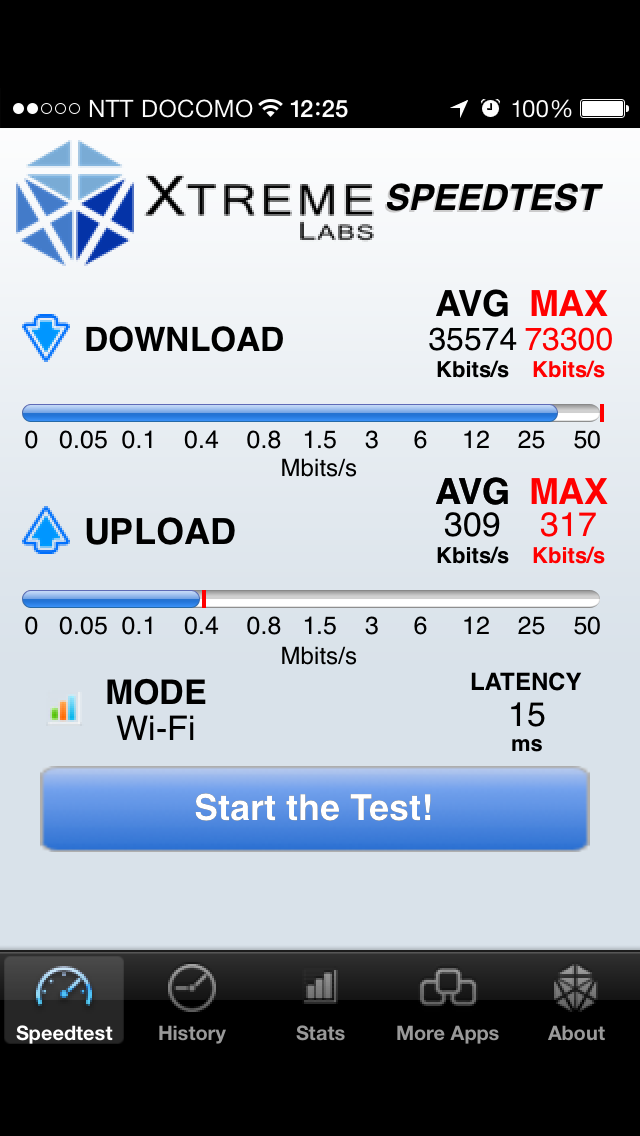
どうもこのアプリは、UPLOADの方は、300Kbps程度までしか計れない?DOWNLOADが70Mbpsまで計れるのと釣り合いが取れないアプリ。
(3)3個目のアプリは、OOKLA SPEEDTESTだ。
このアプリで計ってみたら、
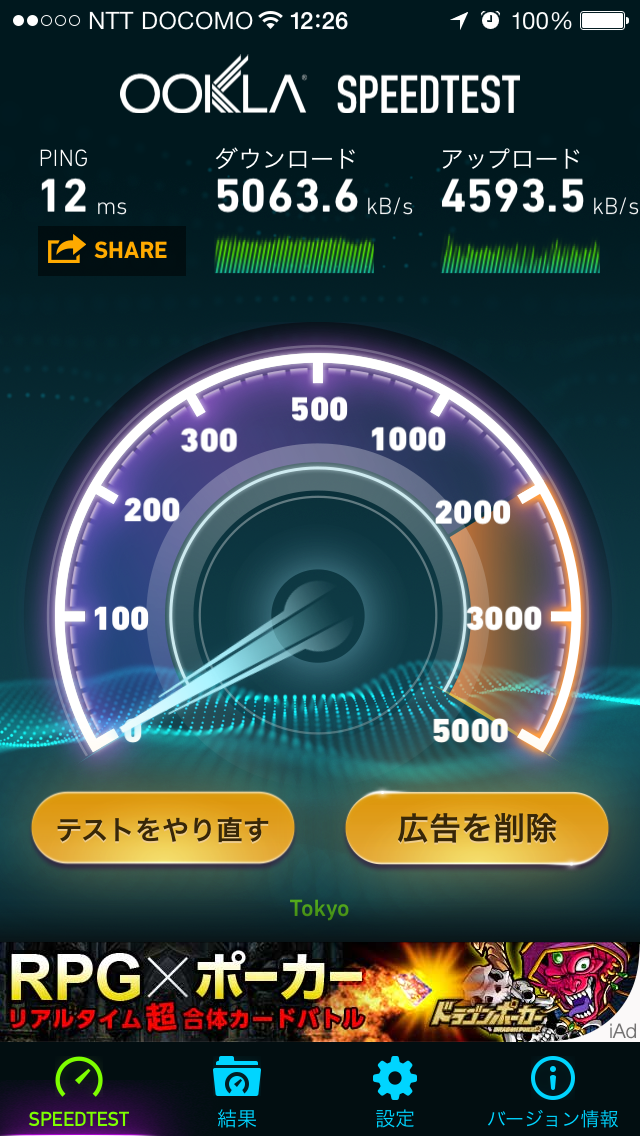
変だね、桁が違うような結果だ。
もう一度計ってみよう。
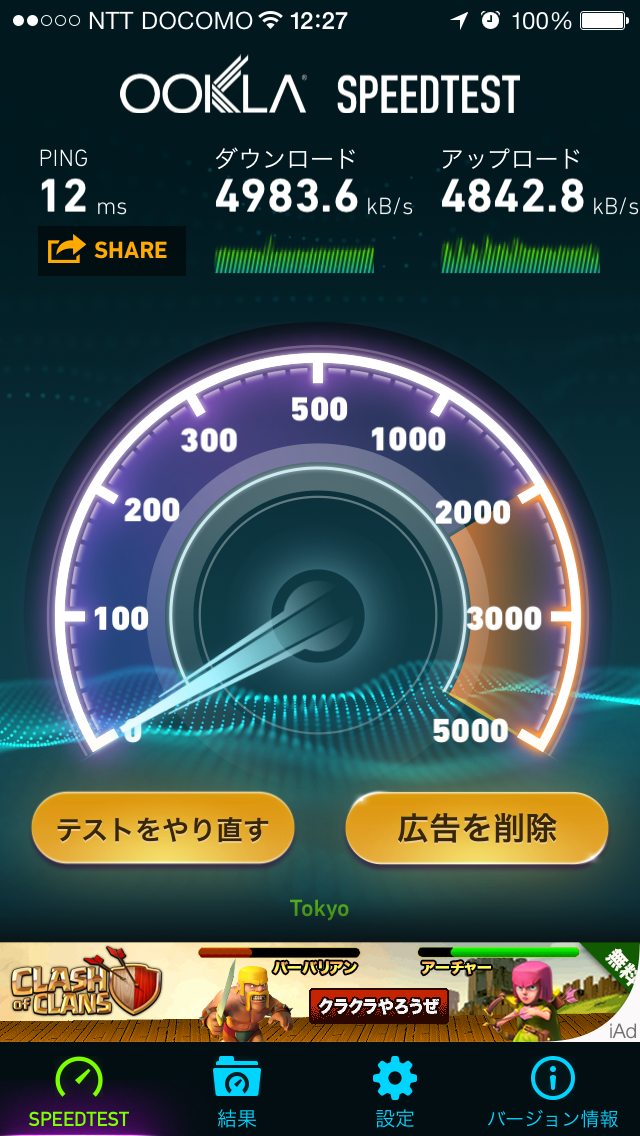
やっぱりおかしなソフトだね。こんな遅いわけがない。そもそも5Mbpsまでしか目盛りがないのがおかしいな。
(4)最後に試したのが、SPEED TEST
こちらのソフトはたびたびハング。かろうじて上も下もはかれた結果が、一回だけ。
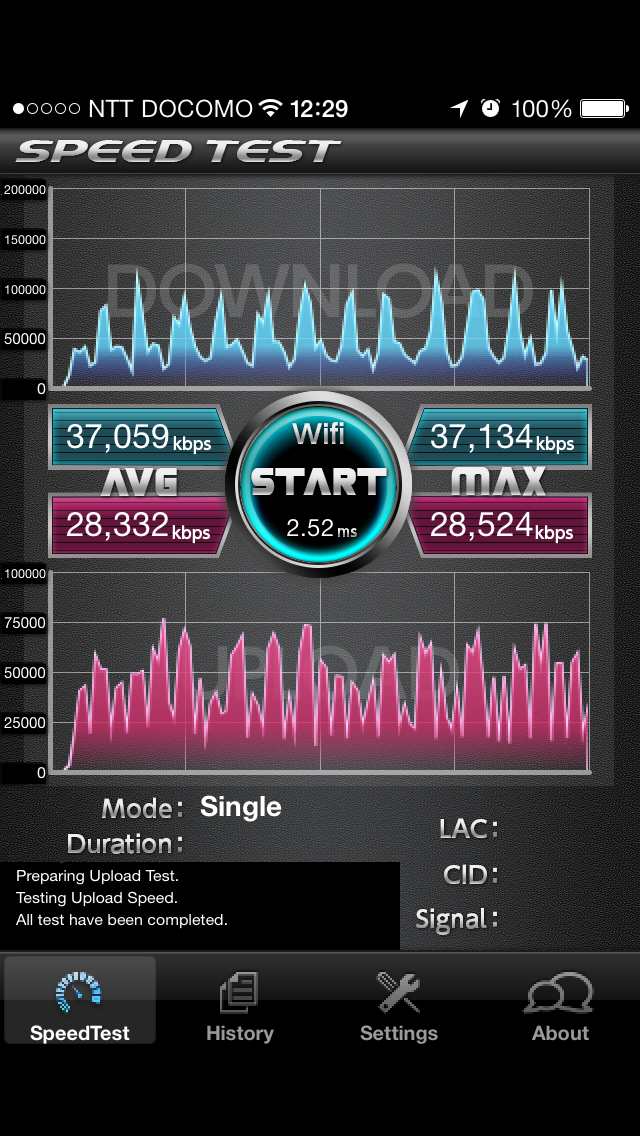
ただ、少し結果が低めに出るみたい。
そもそも回線タイプが3GかLTEかしか選択できないし、このソフトは使い物になりませんな。一応LTEを選んでおいたが。そのくせ、結果にはWi-Fiと表示されているのも変だ。
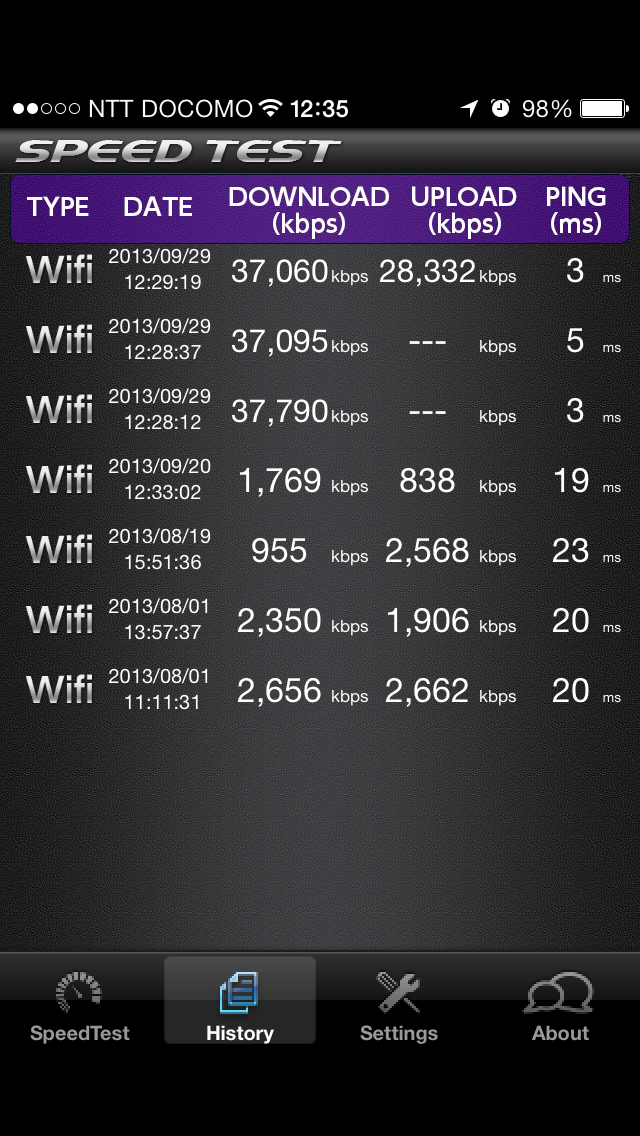
結論:まともに使えるアプリは「RBB TODAY SPEED TEST」。これ一つだけというのも変だが、我が測定結果からは他の結論を出しようがない。
スマホ通信速度測定アプリあれこれ
アプリが刷新されたというニュースを先週目にして、さっそくダウンロード。
「通信速度の測定アプリ「RBB TODAY SPEED TEST」が刷新! 電波強度も測定可能に」
測定した環境は下記の通り。
自宅Wi-Fi:NURO光回線ルーター付属の無線LAN
スマホ:iPhone5
測定結果はこんなもの。なるほど電波強度も出て、便利になったもの。
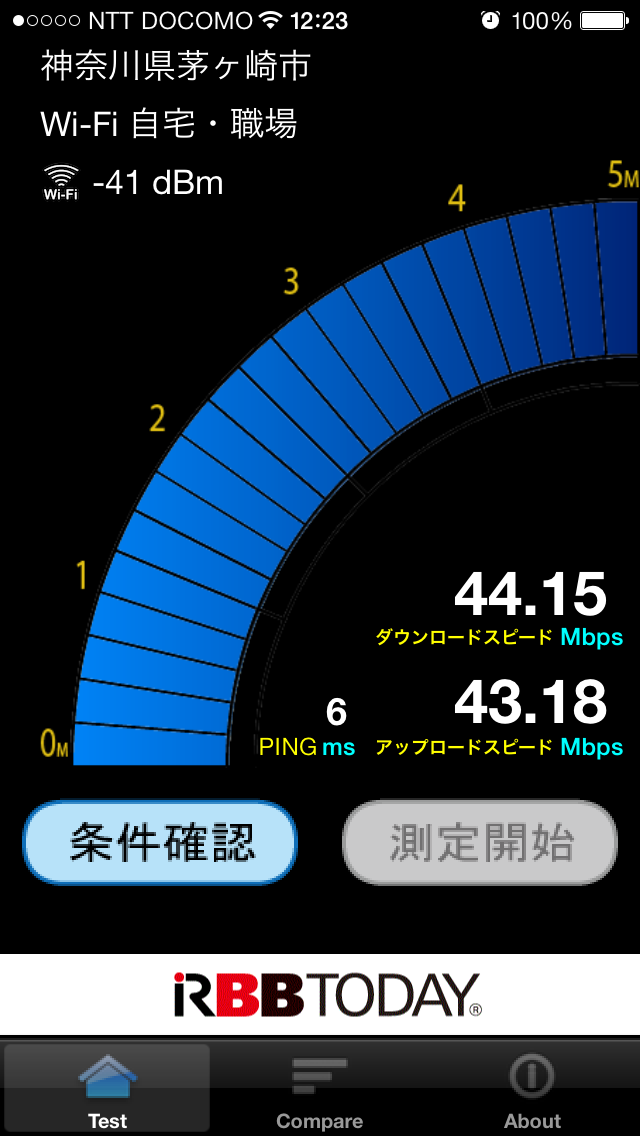
ちなみに他の人の結果と比べると、こうなる。
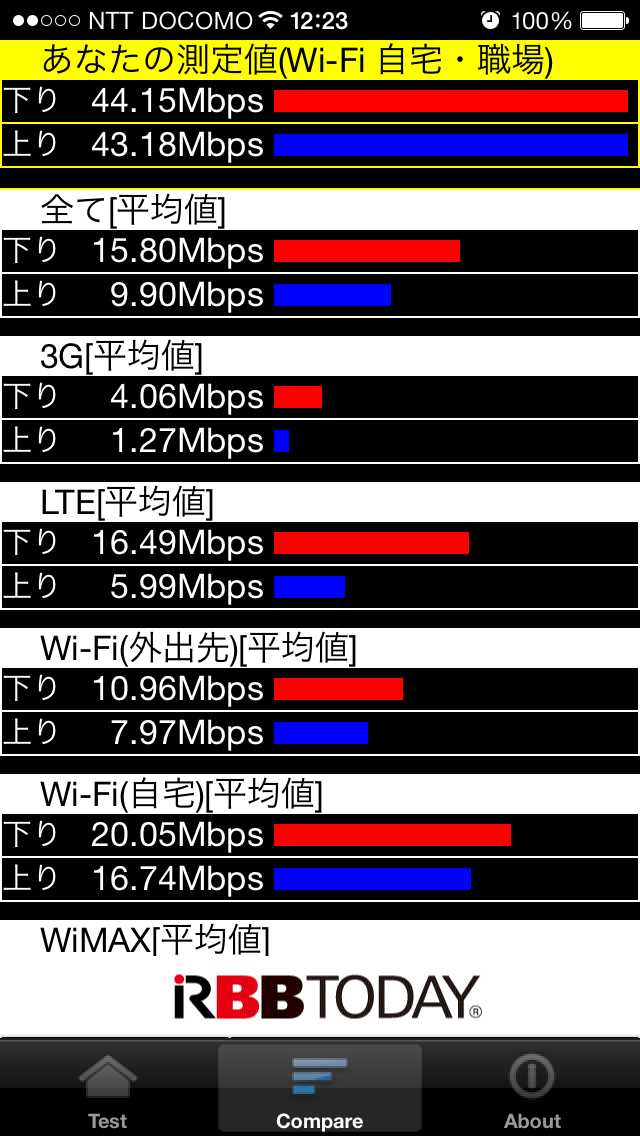
ダントツだけど、キャリアのLTEというわけではないので、あまり自慢してもしょうが無い。
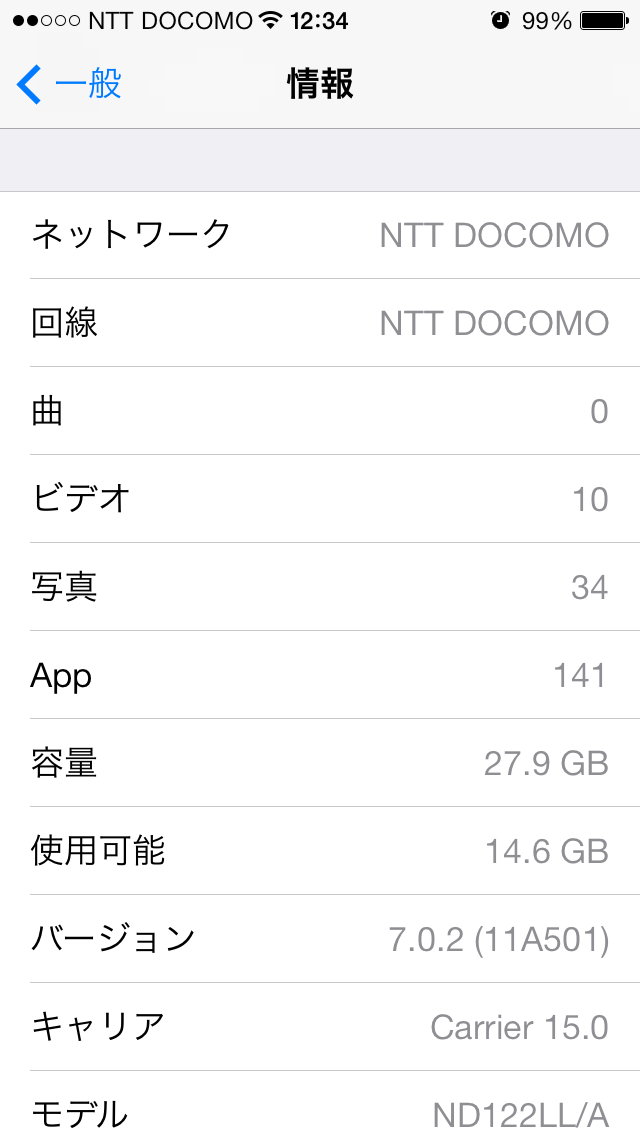
念のため、iPhoneのバージョンはもちろん最新版7.0.2に上げてある。
SIMフリーiPhoneと格安データ通信SIMのセット販売、これちょっと変だよ
こんなニュースが飛び込んできた。例えば、「NTTレゾナント、SIMフリーiPhoneと格安データ通信SIMのセット販売を試行」
SIMフリーiPhoneを4>4s>5と使ってきて、iPhone5のLTE騒動を経験したユーザーからすると、これっておかしいと思う。
対象のSIMは、OCN モバイル エントリー d LTE 980だから、1日30MBまでLTE通信可能という機能が売りの商品。4Sまではハードウェア上LTEをサポートできない。5でサポートできるように理屈の上ではなったが、ファームウェアの更新でその機能を殺してしまった、というのが周知の事実。ということでこのサービスでは、LTEの看板倒れで、実は3gでしか動かないはず。だから「羊頭狗肉」だというのだ。
これはGoogle+に館主が本日書き込んだ記事の補足。
Office 2010 試用版を期限延長して600%使い切る
ネットの世界を探すといろいろなツールを作る人が居て、感心する。
派遣先の会社で支給されたノートパソコン。OSはもうじき廃れるXP、某メールソフト以外ろくなアプリケーションが入っていないという代物。Microsoftを目の敵にして、Office製品を支給しないくせに、社内で使う説明資料はすべてWordかPowerPointだし、数字はExcelシート。
以前は自前で自分のソフトをいろいろ導入していた。あるとき、何かのきっかけに、会社支給のソフト以外は、導入を禁ずるというお達し。こちらは自費で買ったライセンスを会社に貸してあげていたのに、恩を仇で返されたな。
それにしても一斉削除以降、環境が劣悪すぎてパソコンが使いにくくてしょうが無い。辞めるまでこのパソコン環境で我慢せいと言うことか。道具にこだわる館主としては、これじゃ仕事にならん。
そこで館主は考えた。
1.Office製品の試用版を導入すること。これまで一ヶ月近く使った限り、特に制限が無く正規版と遜色は全くない。ただ、早く正規版にアップグレードするか、削除せよとポップアップが出て、この頃うるさい。そこで今回、グーグル教授に相談して、
2.期間を延長するツールを活用。
以降は、期限をリセットして、30日追加できるまでの手順を、自分の備忘録として記す。
なお無限に繰り返せるわけではなく、5回まで、つまり最長5×30=150日。元々の期間30日と合わせて、180日も使える計算。6カ月も使えるなんて、有り難し。年内派遣期間が終了するまで、これで乗り切ろう。
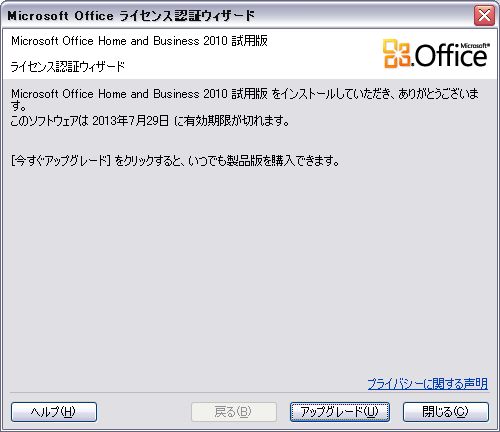
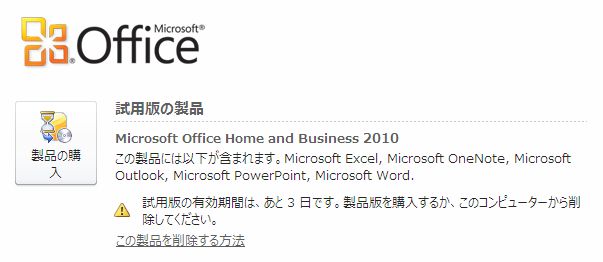
G教授によると、こんなツールが公開されているので、入手した。
Office-Trial-Extender
下記警告が出ます、あくまで自己責任と言うことで。
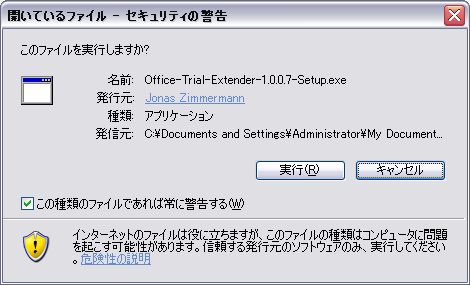
実行を押すと、
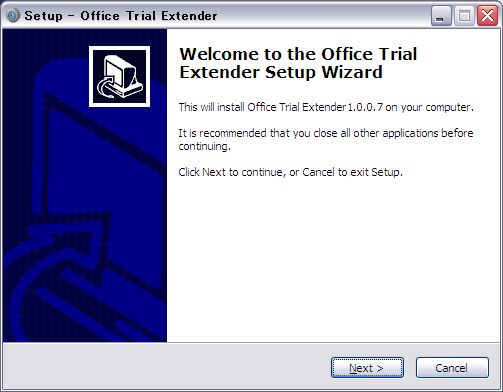
Nextで答えましょ。
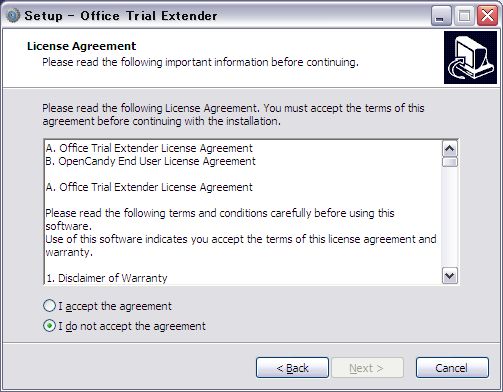
一通り目を通したら、Accept
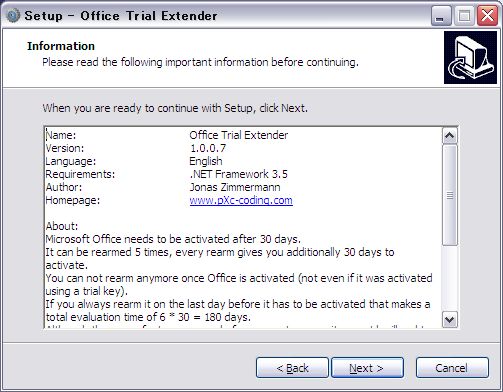
説明をよく読んだら、Next
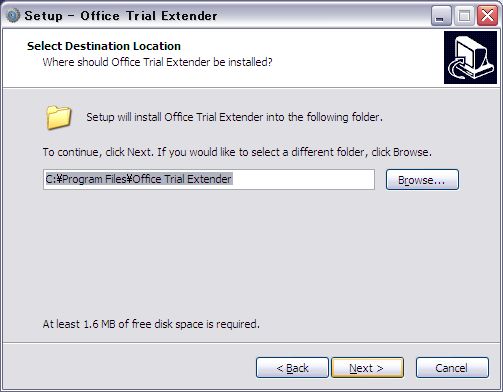
これはNextしかないでしょ。
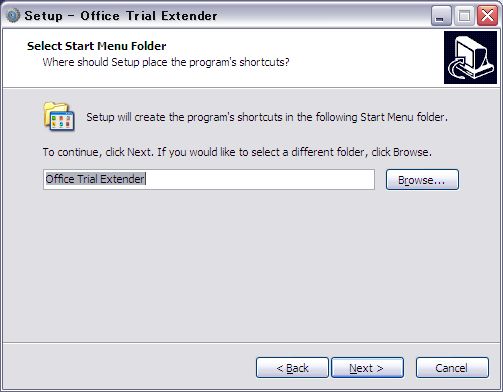
これもNextですね。
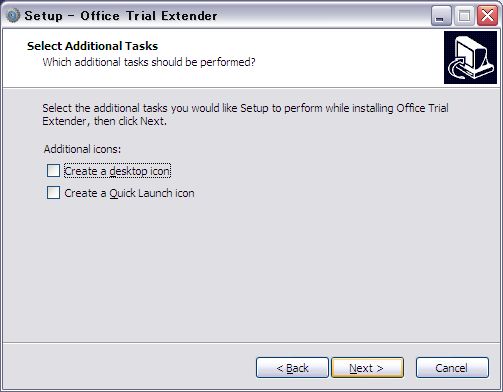
特に必要も無いので、チェックせずに、Nextを押しましょ。
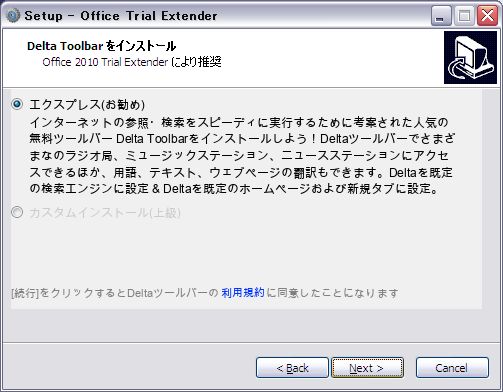
Delta Toolbarとは何ですかね。これにチェックが付いているので、お勧めのようですが、私は遠慮しておきます。
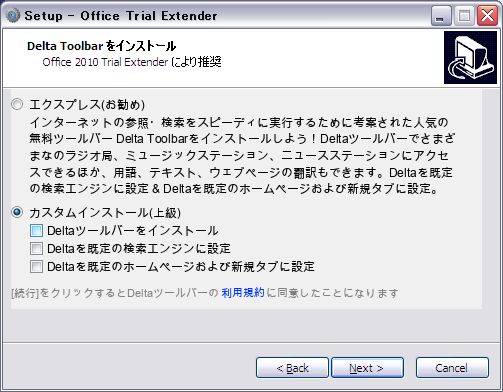
カスタム側を選び、しかもDeltaはすべて外す。ご免なさいね。
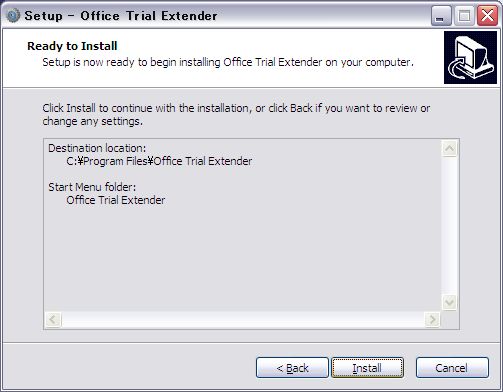
これでInstall。
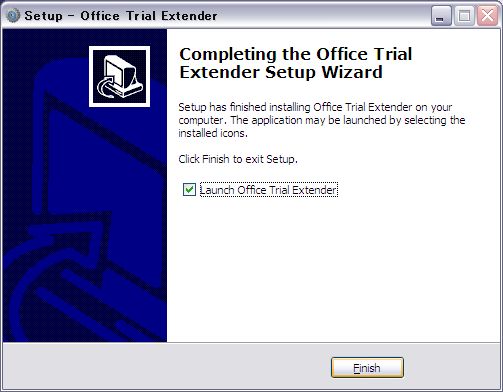
導入が終ったので、Finishですね。
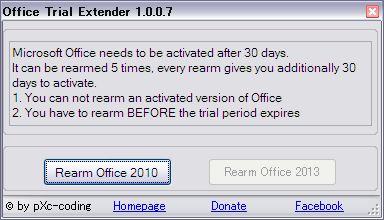
説明を読んだら、Rearmボタンを押します。Rearm(再軍備)とは大げさな。

同時に動かしていないので、ここはOK
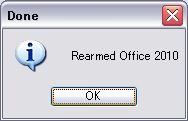
これが出たら、めでたし
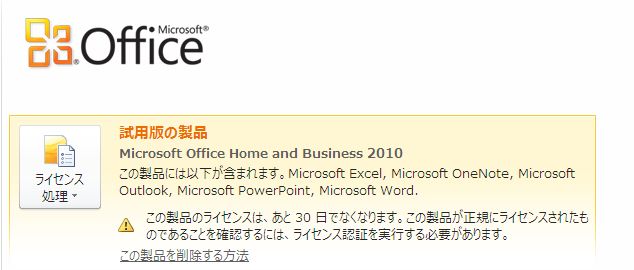
これで試みは成功したことが確認できる。良かった良かった。
SIMフリーiPhone5にau SIMを押し込み、LTEが本当に動くか?
特にLTEは、よくキャリアの出す地図表示の一般的なサポートエリアなど何の意味も無い。その意味で、docomo系SIMで、LTEがiPhone5で機能した当時、動いて欲しい場所(特にオフィス)で動かなかったのが残念。
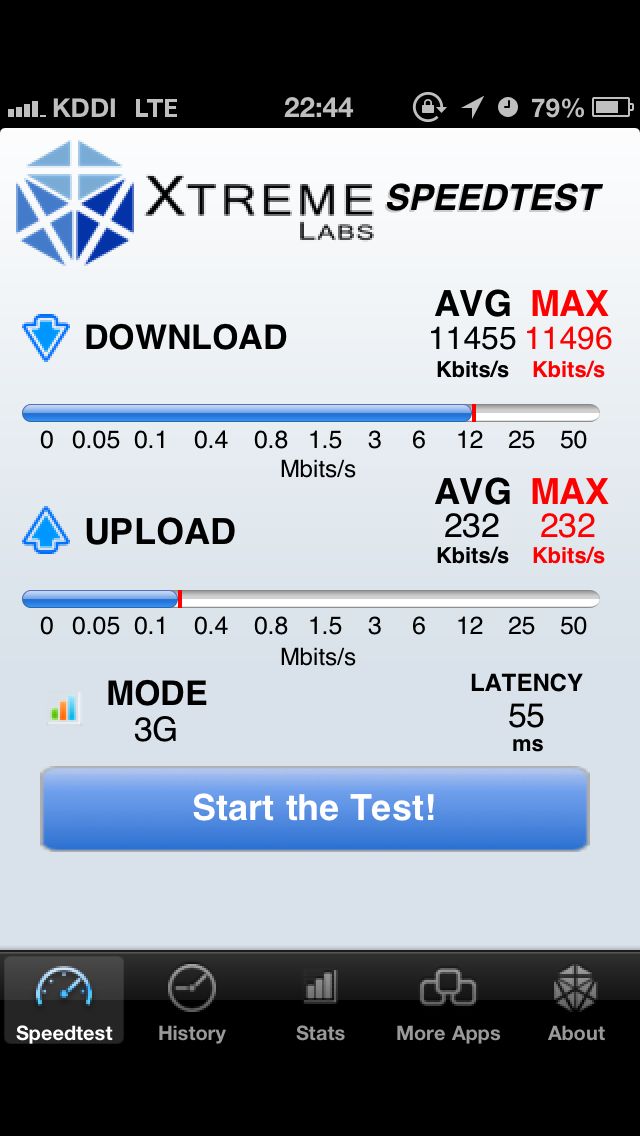
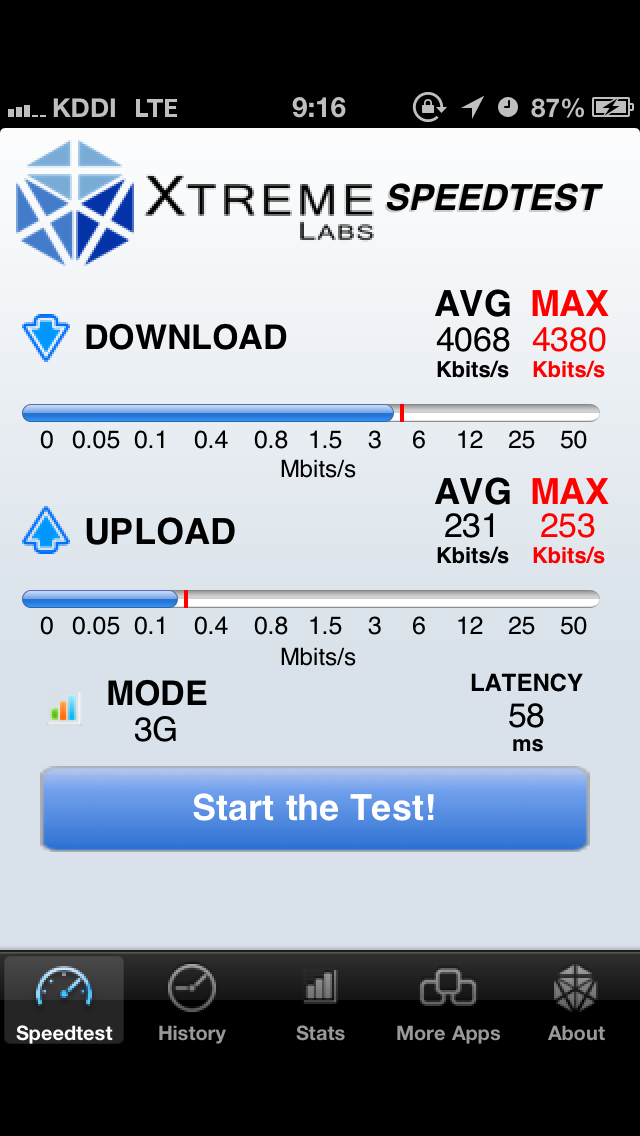
au SIMはどうなんだ?結論から言うと、受信して欲しい場所でしっかりと受信できたので、合格!
これが我が家の書斎で計った結果。
これは、職場での測定。余り速くはないが、ドコモSIMではLTE自体受信できず門前払い状態だったことを考えれば、我慢できまっせ。
腐っても鯛、SIMフリーのiPhone5でau SIMが
ドコモからiPhoneが出ることは望み薄になった今、卒業先はどこになるのかな?悩んだ末、auを選んだ。最近、何かとトラブルの多いキャリアではあるが。SBよりはマシか?
かくして、auのiPhoneを手に入れた。
さっそくこてこての「auロック」iPhone5の設定作業に入ったか?
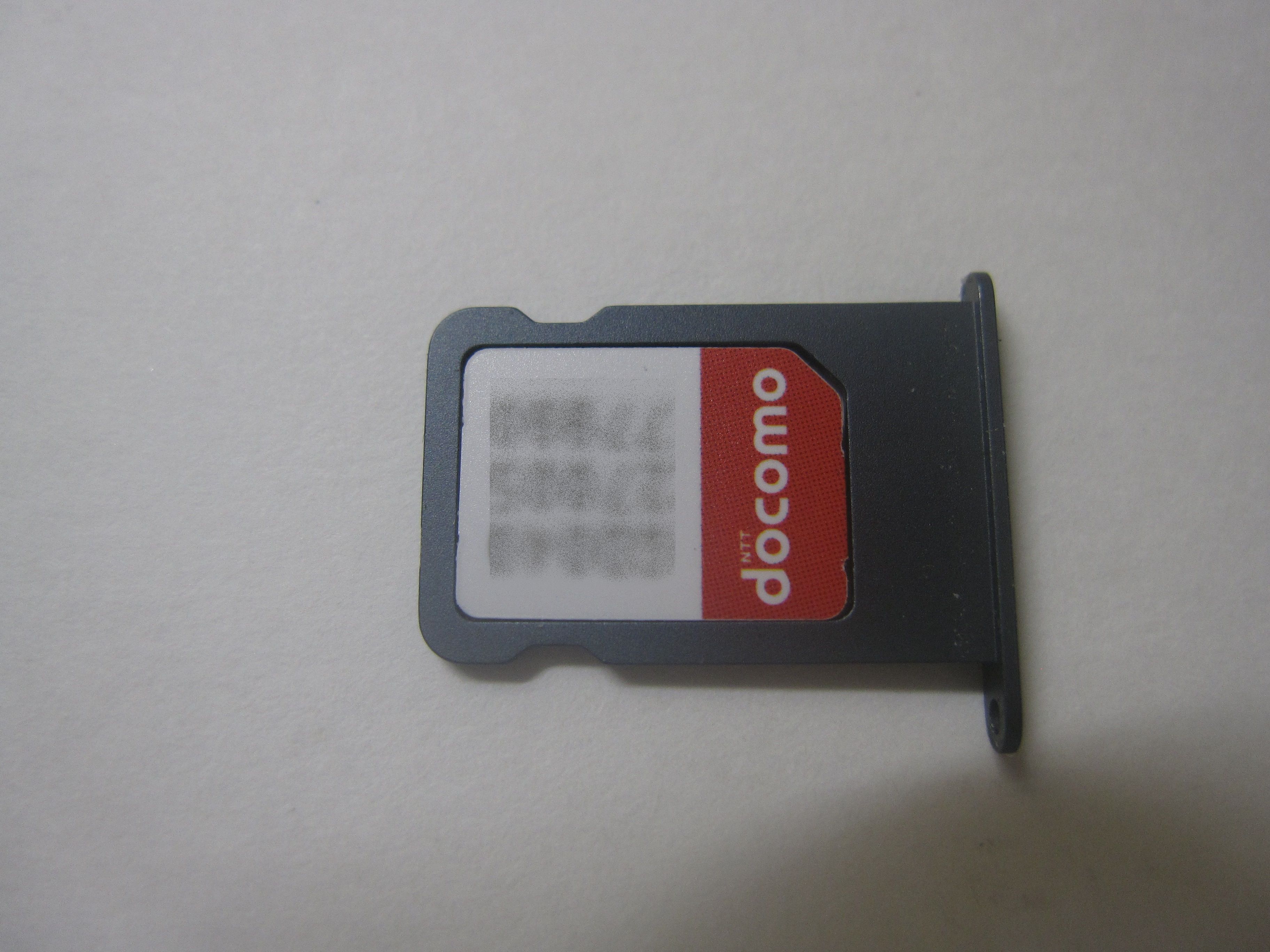
まず、しげしげと中のSIMトレイを眺めているうちに思った、auは通信方式が全く異なるはずなのに、SIMはドコモ系と全く同じ形状。
これがSIMフリーに入っていたSIM。
こちらがau専用のSIM。
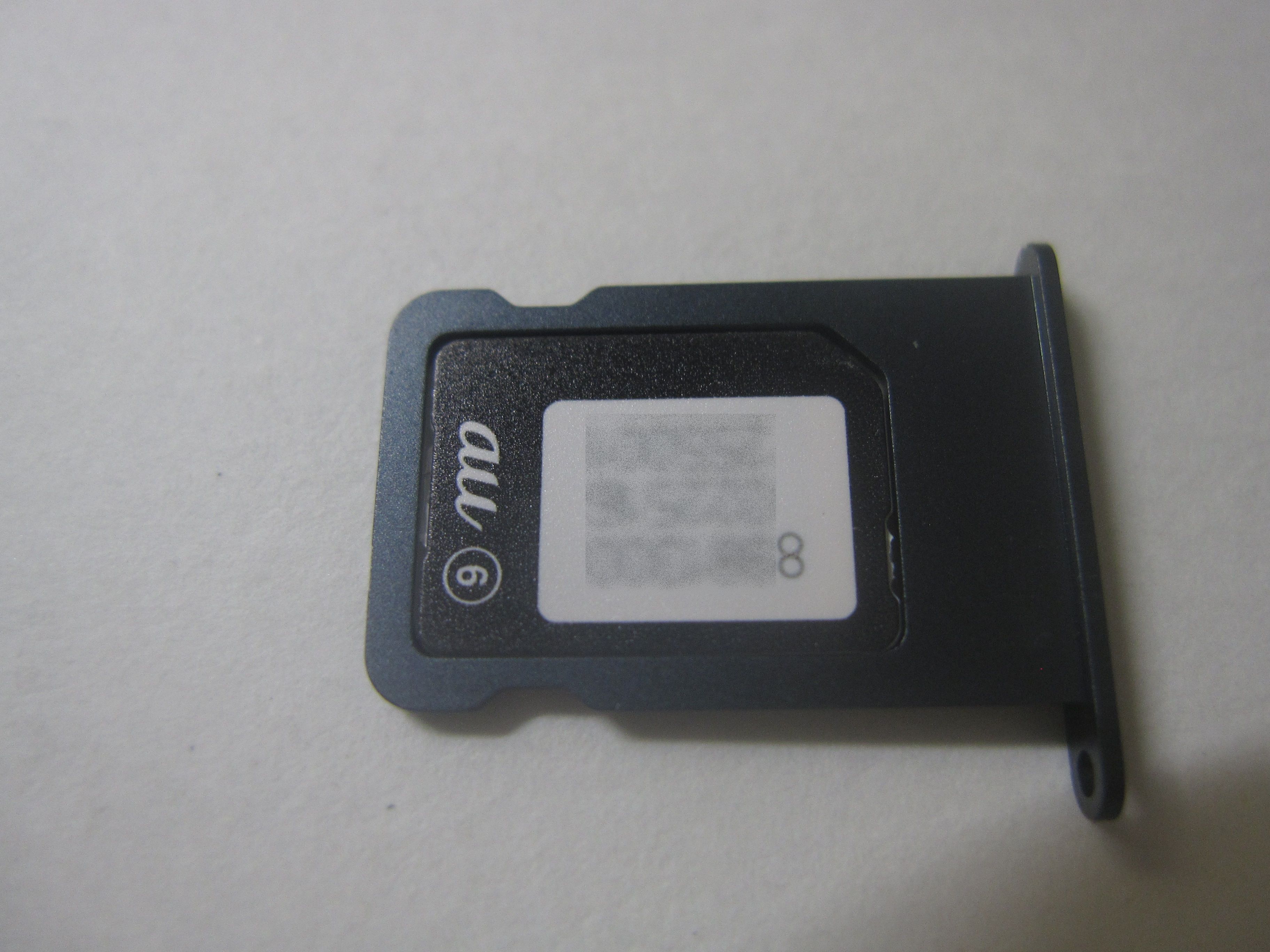
SIMフリーに残った、無効のSIMをこのau向けSIMに取り換えてみたら?
動くわけがないヨ、いや動くという人柱報告をいつか読んだ覚えもあるゾ。
我が慣れ親しんだSIMフリーに新たなau SIMが何の抵抗もなくスムーズに収まる。電源を入れて、固唾を飲む。あっという間にKDDIの表示が現れた。
今や、設定>一般>情報の画面はこうなった。
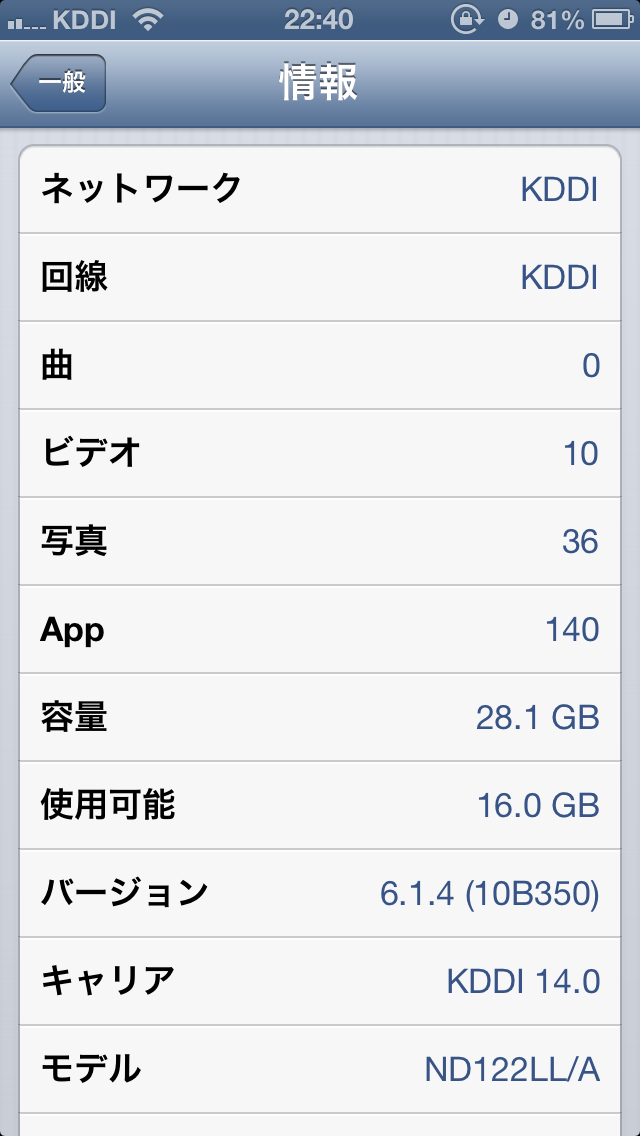
しかもドコモではなかなかつかめなかったLTEが、いたるところで受信できる。イヤー、素晴らしい。
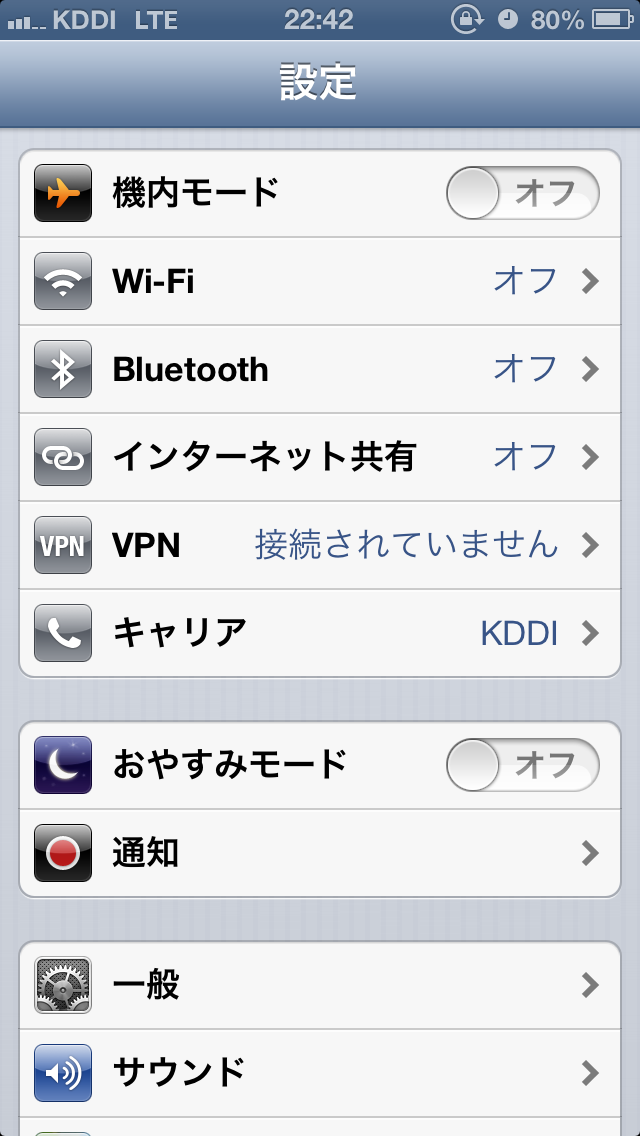
ちなみに、やったことと言えばSIMを単純に入れ替えただけ。docomo系SIMを去るに当たって事後の初期化も、auに移るための事前の設定も、ずぼらな館主は何ひとつしていない。
SIMフリーiPhone好きはドコモから離れてどこへ行く?
SIMフリーiPhoneからそろそろ足を洗う頃かな、そう思い始めたのはここ数ヶ月。4S時代は輝いていたiPhone。5になって一時はLTEで話題を呼んだのもつかの間。その後のバージョンアップでサポートしないことが確定し、かつての熱が冷めた。大枚はたいて米国から個人輸入したこのVerizonモデルも近頃もてあまし気味。
ずいぶんと高速を誇るSIMの種類は次々と増えたものの、どれもこれもdocomo系。LTEが使えないiPhoneとは相性が悪く、宝の持ち腐れ。かといって日本通信からの呼びかけにもかかわらず、auからもSBからもSIM単独で提供しない現時点、お先真っ暗。
せっかくなので、ドコモのルーターにIIJの「高速」SIMを入れてWi-Fiとして使ってみた。しかし正直WiMAX系のルーターには勝てないのだ。ドコモのLTEはエリアは広いかもしれないが、遅いのだ。あれが最後のあがきだったかな。
これで最後の最後と試したSIMは、日本通信のスマホ電話SIM LTE。電話としては満足。しかしデータ通信としては、遅くてメール以外使う気になれず。「「b-mobile4G スマホ電話SIM for LTE」を試してみたけれど」特にLTEを止めて150kbpsに落としたら、案の定昔試したイオンSIMの二の舞。
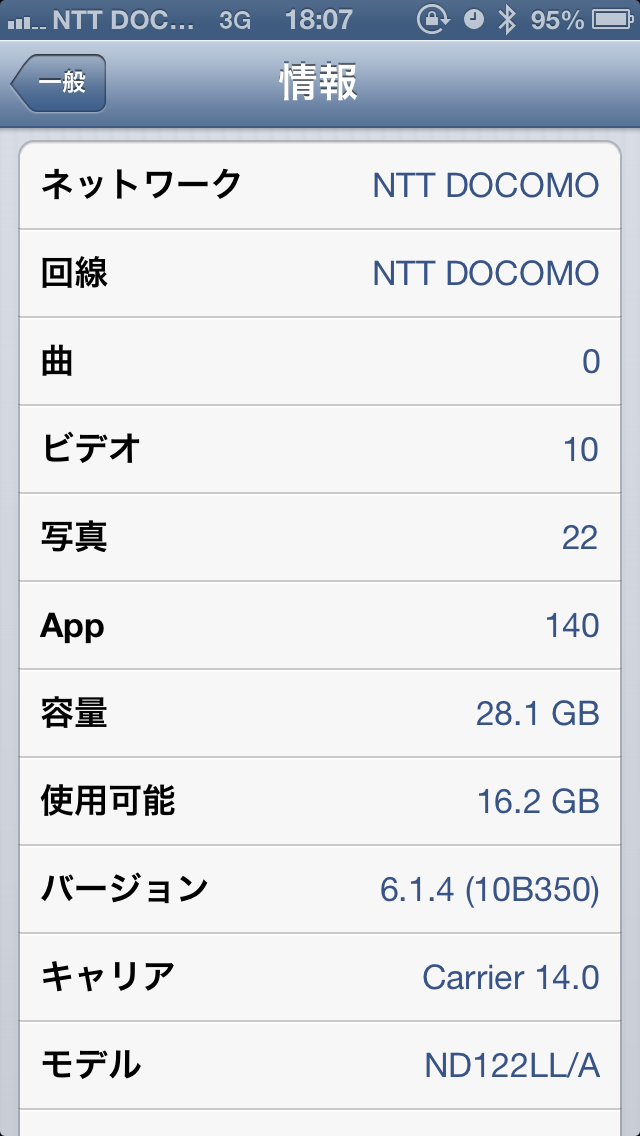
これが切り替える前日、設定>一般>情報の画面。ネットワークはもちろん、NTT DOCOMO
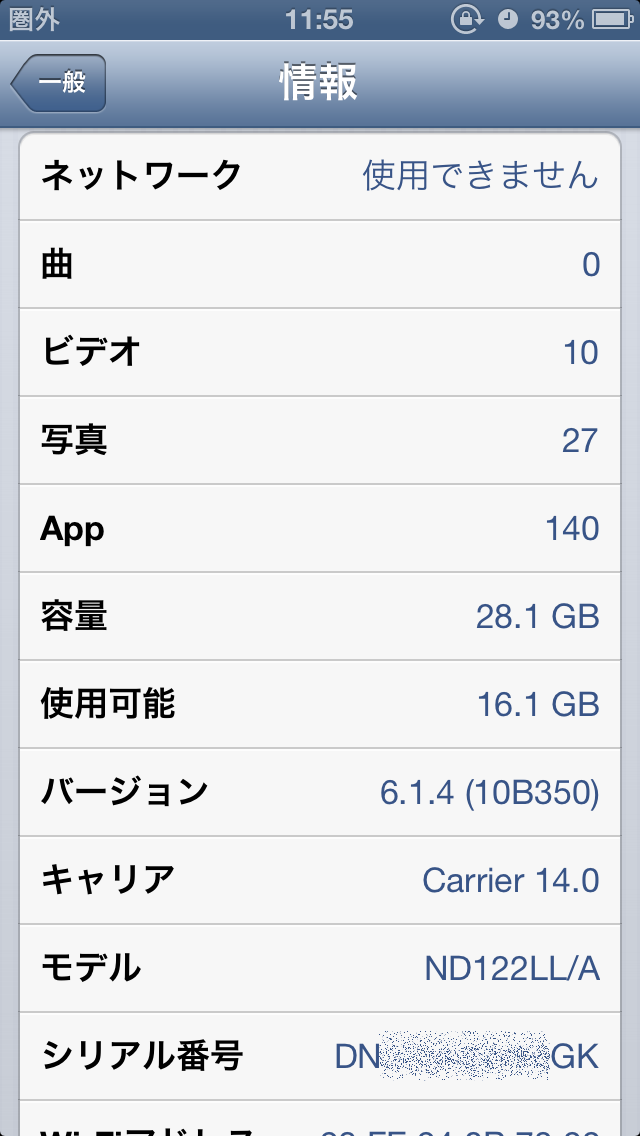
MNPの手続きをしに出かける日、いつの間にかこういう画面に変わった。ネットワークが「使用できません」だという。どうやら店でMNP移行手続きに入り、このSIMが無効になったようだ。