DropboxのSharingについて(其の四)

ここまで来て、Public folderの中に、How to use the Public folder.rtfという名前のファイルが有ったことに気づく。一度は開けたが、忘れていた。あらためて開けると、こんなことが書いてある。

The Public Folder lets you easily share single files in your Dropbox. Any file you put in this folder gets its own Internet link so that you can share it with others– even non-Dropbox users! These links work even if your computer’s turned off.

Step 1: Drop a file into the Public folder.

Step 2: Right-click/control-click this file, then choose Dropbox > Copy Public Link. This copies the Internet link to your file so that you can paste it somewhere else.

That’s it! You can now share this file with others: just paste the link into e-mails, instant message conversations, blogs, etc.!

If you’d like more help with sharing files, head here: http://www.dropbox.com/help/16

Happy Dropboxing!
– The Dropbox Team

Note: You can only link to actual files within your Public Folder, not to folders.

そうか、おっちょこちょいだな、しっかり読んでおくべきだった。と言うか、ここまで来て初めてその意図するところが分かった。
そうだったのか、言い換えると、Public folderの中のファイルがSharingできないのは、はじめからShareできることが前提だからなんだ、なるほど。
ということは、ShareしたいファイルはPublic folderに置くべきであり、Public folder以外(例えばPrivate folder)に置いたファイルを例外的にShareしたい時にSharingを使うと言うことのようだ。
DropboxのSharingについて(其の三)

確か、Public folder以外には、Private folderともう一つ、Photo folderってのも有ったな、あれはどうなんだ?
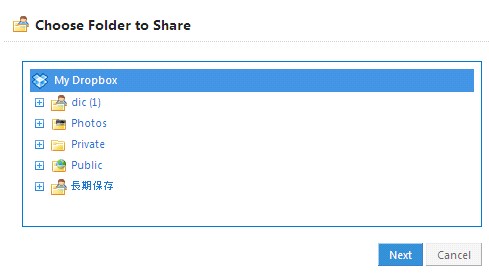
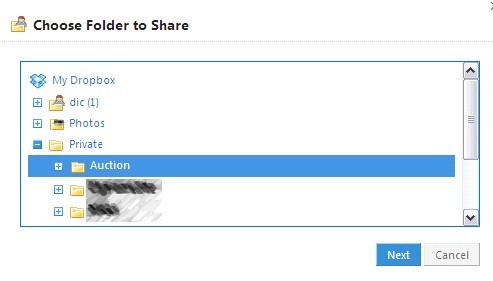
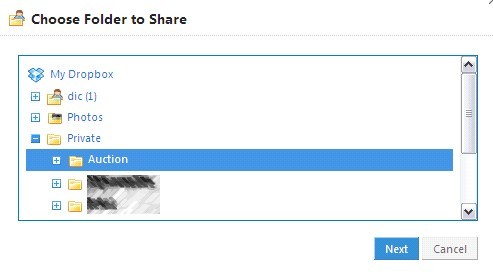
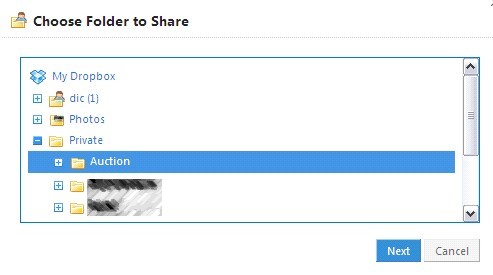
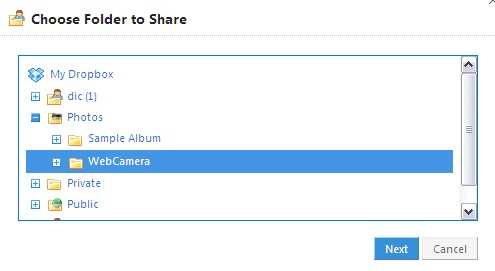
そこで今回は、Photos folder内のFolderの共有を調べてみよう。またフォルダー選択画面に戻る。
フォルダー選択画面
Nextを押すと、以下画面から、同様にSharing可能なことが分かる。
sharingできそう

つまり、Folderを選ぶ場合、既存の場合には、Public Folderを除き、Private、Photoを問わずその内部で選択できることがわかった。

DropboxのSharingについて(其の二)

ところで、PublicとPrivateってどう違うのかな?
これを調べるため、既存フォルダーを選ぶ場面に戻ろう。
フォルダー選択画面
existingの方を選んで、Nextを押すと
フォルダー選択画面

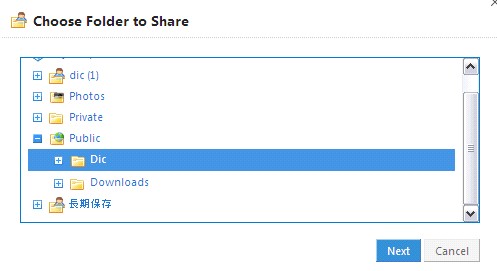
まずPublicの中から、適当に選択、
Publicから選ぶ
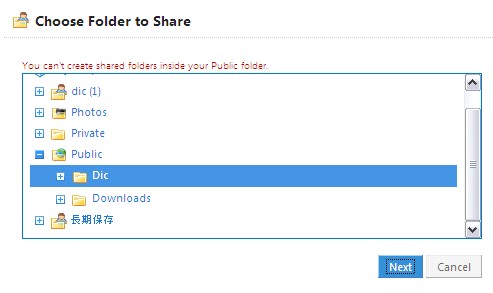
Nextを押すと
警告が出た
Public folderの中ではできないということらしい。

それでは次ぎに、Private folderを試してみる。
Privateから選ぶ
Nextを押すと
PrivateフォルダーならOK
こちらは可能だ、そこでメール・アドレスを入力、
メール・アドレスを入れて
Share folderを押すと、
Sharing成功
これでSharingできたことが分かる。

DropboxのSharingについて(其の一)

オンラインストレージで遊ぼう。
兄弟ブログにDropboxとの出会いについて、書いておいた。
いろいろいじくり回すと、次第にその奥深さが分かって、楽しくてしょうがない。
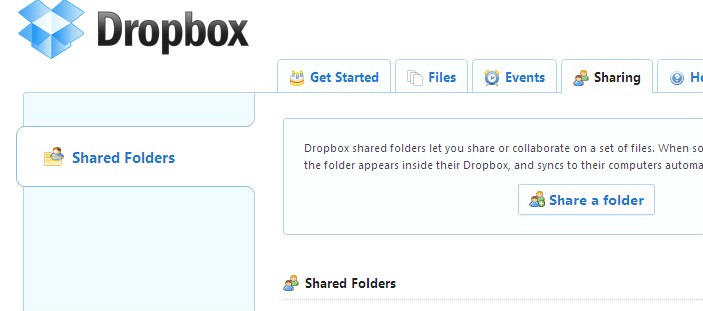
まずは下調べ。このSharingタブが今回の遊び場。
Sharingタブ
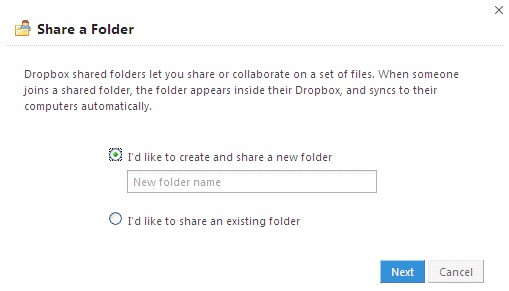
Share a folderを押すと、
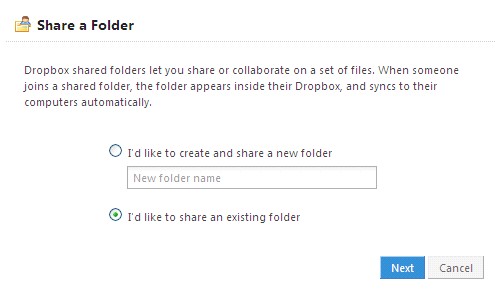
Share a Folder
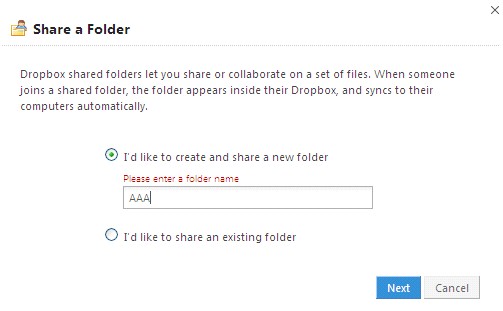
まずはNew folderで行こうかな。適当なフォルダー名を入れて、
新規フォルダー
Nextを押すと、
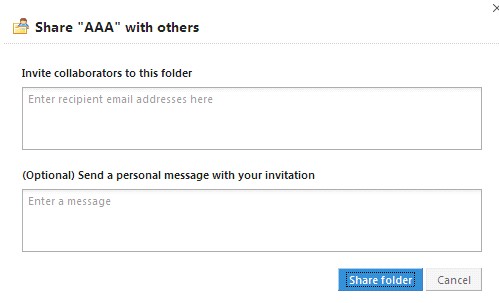
新規フォルダーが作られる
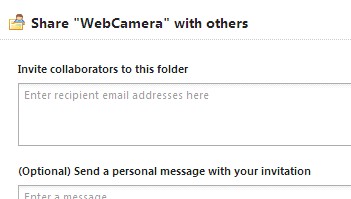
誰と共用したいのかと尋ねているようだ。そこで、共有したい人のメール・アドレスを入れて、Share folderを押すと、
ここでフォルダーが作られた
そうか、この時点、つまりメール・アドレスを送った後初めてフォルダーが作られるのか。
フォルダーが本当に作られたのか、確認してみよう。エクスプローラ等(館主の場合には、FileVisorから離れられない)でマイドキュメント内のMy dropboxを開いてみよう。
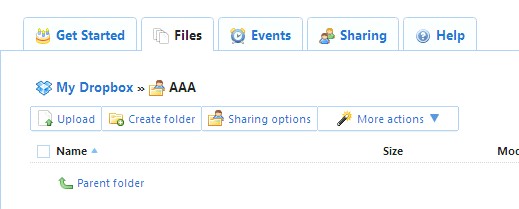
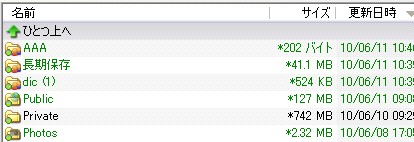
My dropboxのトップ・ディレクトリーに作られた。
新規フォルダーの確認
中をのぞいてみると、制御ファイルが一つ含まれている。
フォルダー内に制御ファイルが
なるほどこうやって共用フォルダーが作られるのか。合点!

DVDドライブがやっと認識できたものの

 どうしていつの間にDVDドライブが認識できなくなったのか、分からず。ドライバーを何度更新しようとしても、すでに最新のドライバーがあるので、更新する必要がないとウィンドウズはバカの一つ覚えで繰り返すばかり。
 考えてみると、考えるまでもないか、ドライブが認識できないと新しいソフトの導入ができないのみならず、ハードディスク以外にバックアップを取ることができないのだ。館主はいろいろシステムに影響の出るアホなことをするので、ハードディスクからシステムが立ち上がらなくなることはよくある。だから、外部メディアにバックアップが取れないのは致命的。
 64ビット版だからサポートしないことをまずは疑った。

 さっそく近くのパソコン・ショップPに駆けつける。広告に出ていたブルーレイを買おうとするが、バルク品で、Windows 7 64bitを正式サポートするのかはっきりしない。まだまだDVDドライブより、高く、冒険はできないな。
 そこでまたDVDドライブを購入。同じくバルク品だが、64ビットサポートとラベルを確認。
 はやる気持ちを抑えて、ドライブを交換。
 ウッソー、これも正しく認識してくれない。
 取扱説明書を読むと、ウィンドウズの正規ドライバーを使うので、ドライバーを導入する必要がないとある。だからCDもついていない。勘弁してくれよ、ドライブの問題ではなかったのか。

 どこまで続くぬかるみぞ。
 何かソフトウェアの導入時に、どこかの設定を壊してしまったようだ。
 一ヶ月前のイメージで、復元してみる。状態は変わらず。
 しょうがない、二ヶ月ほど前のバックアップを見つけて、システムを復元してみた。これでようやく、ドライブが認識できるようになった。こうでなくちゃ。
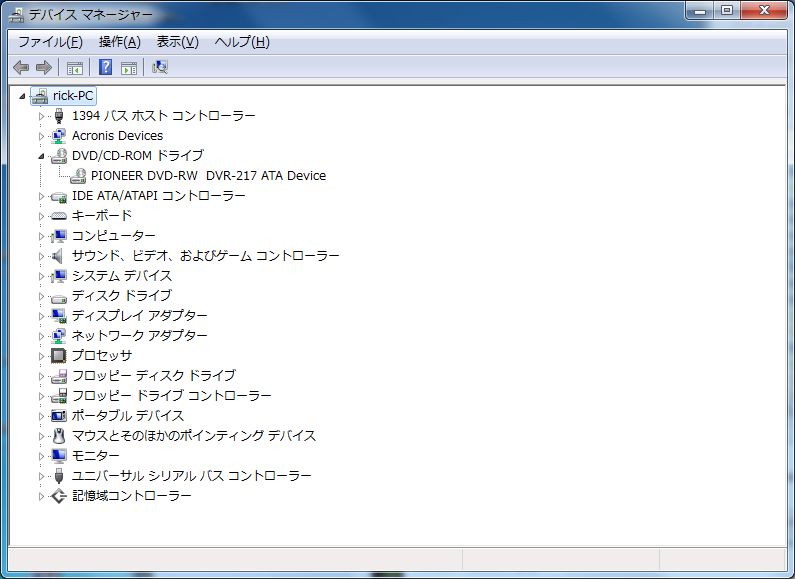
修正後その一
修正後その二
 それはいいのだが。二ヶ月間にせっせと導入したソフトウェアはきれいに消えている。やれやれ。

まずはHTMLをコピーして販売ページを試作

 もしも大学の夜間学部に通ったものの、まだしっくりと来ない。商品をどうやって、自分のサイトにつなげるのか?
 資料を見よう見まねで、商品をとりあえず選び、「できすぎで作成」ボタンを押してみた。そうやって初めて作った販売ページがこれ。
腕時計型 液晶付リストビデオカメラ【WRIST MIRUMIRU】(BSC-07) 1.8インチTFT液晶モニター搭載 通販
 でもこれじゃ、商品が一つだけでおしまい。もっとたくさん並べる仕組みと、トップページが欲しいな。ウーン、手探り状態が続く。

もしも大学を受講

 「もしもドロップシッピング」のサイトはおもしろい、初心者用にもしも大学という資料まで置いてある。そこで、片端からダウンロード。時間を見つけては、資料に目を通す。
 それから「【7日間】メルマガで学ぶ!もしもドロップシッピング」といったメルマガを申し込む。
 それにしても、この段階でも未だ知識が断片的。

64ビットOSで困ること

ウーン困ったことだ。
昨夜導入したNAS用のユーティリティ・ソフトCDを肝心のメイン・マシンに導入できないことが判明。理由は、簡単、CD/DVDドライブを認識できないのだ。
自宅のメイン・マシンは64ビットOS専用。下記三つのOSを導入してある。
Windows 2003 Server/Windows Vista Ultimate/Windows 7 Professional
元々PCショップで購入したときには、Vista Ultimate 32ビットOSだった。でもメモリー価格が予想以上に下がってきたので、メモリー4GBの壁を破るため、人柱になる覚悟で、64ビットOSづくしと決めた。フォーマットからやり直し、マルチ・ブートできるメインのマシンとする。
今のところ、32ビットOSで使っていたアプリケーションはほぼこちらでも稼働するので、この決断は間違っていない。とにかくブート時の早さは我が家で一番。このスピードはストレスを感じさせない。
唯一の問題点は、最初の頃認識してくれていたDVDドライブだが、なぜかこのところだめなのだ。
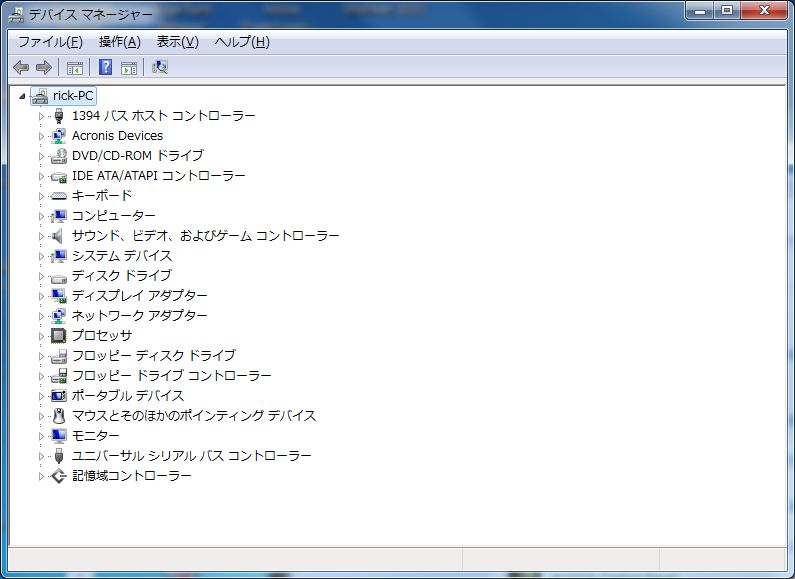
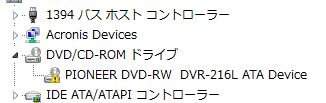
DVD デバイス・ドライバーがうまく認識できないらしい
メーカー(PIONEERは単なるOEMらしい)のホームページを検索すると、どうやら32ビットOSしか正式サポートしないようだ。

ネットワークハードディスクを導入

昨日NASを導入。B社のネットワークハードディスクLS-WX2.0TL/R1というモデル。2ドライブ搭載でRAID0/1対応だという。(標準ではRAID0に設定してある、つまり早いはず。)今は1.5TBディスクが最も単価が低いはずで、本当は3TBモデルがお得なはずだが、こちらの予算もあり、まあこれで良かろう。
XPマシンからCDソフトを読み込ませ、必要なアプリケーションがインストールできた。これで2台目だが、実に導入が簡単。容量は10倍の2TB、LANの速度も10倍のギガビット1000BASE-T対応。実に動作が静かだ。それにPC連動電源機能がついているのも気に入った。監視用に微弱な電力は消費するはずだが、つい本体電源の消し忘れが多いことを考えると、この機能はありがたい。
家中からアクセスできるようにしたいな。いずれは外部から自分のファイルを呼び出すような仕組みも考えたい。
もう一つ、Windows 7/Vistaの64ビット版に対応するのも気に入った。

追加ドメインにもブログが導入できた

これで自宅サーバーの役目を終えたことになる。しかし実はまだ移行できないコンテンツがある。それは別館と称して導入していたXOOPSだ。主にブログ関係のモジュールを導入してあった。これを追加ドメインにも一から導入し直すのはちょっとなー。そもそも日本語を扱えるのかも分からん。
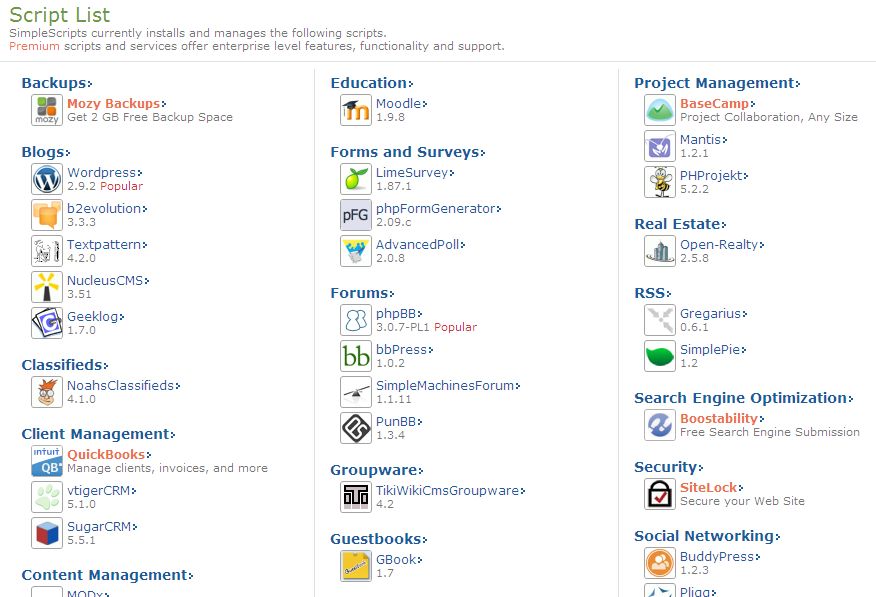
しかしブログ関係でもっと普及しているらしいWordPressを基本ドメインに導入できた。こんなにたくさんのモジュール群が用意されていました。
レンタル・サーバーで用意されているScript類
新しいコンテンツはできるだけ基本ドメイン内のブログに書き込むことにしている。ただ従来のドメイン内で書き込んだブログは、できたら同じドメイン内で復活させたいな。でも追加ドメインにもブログ(WordPress)は導入可能なのか?
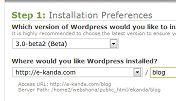
案ずるより産むが易し、できましたよ。どのドメインに導入するのか選択できるのだ。
ブログを導入する事前にドメイン選択画面
スゴイ!