
ついでというわけでも無いが、この際アンドロイド系の在庫端末も整理することにした。au系のGalaxy SCL23が4台、タブレットAST21が1台有る。
前者のは、6月と7月に契約したものの、使ってみる気は目下無い。愛用のNexus5で間に合ってます。後者のタブレットに至っては、半年たって一度も使ったことがない。もっぱら使っているiPad及びNexus7以外、食指が動かないのだ。
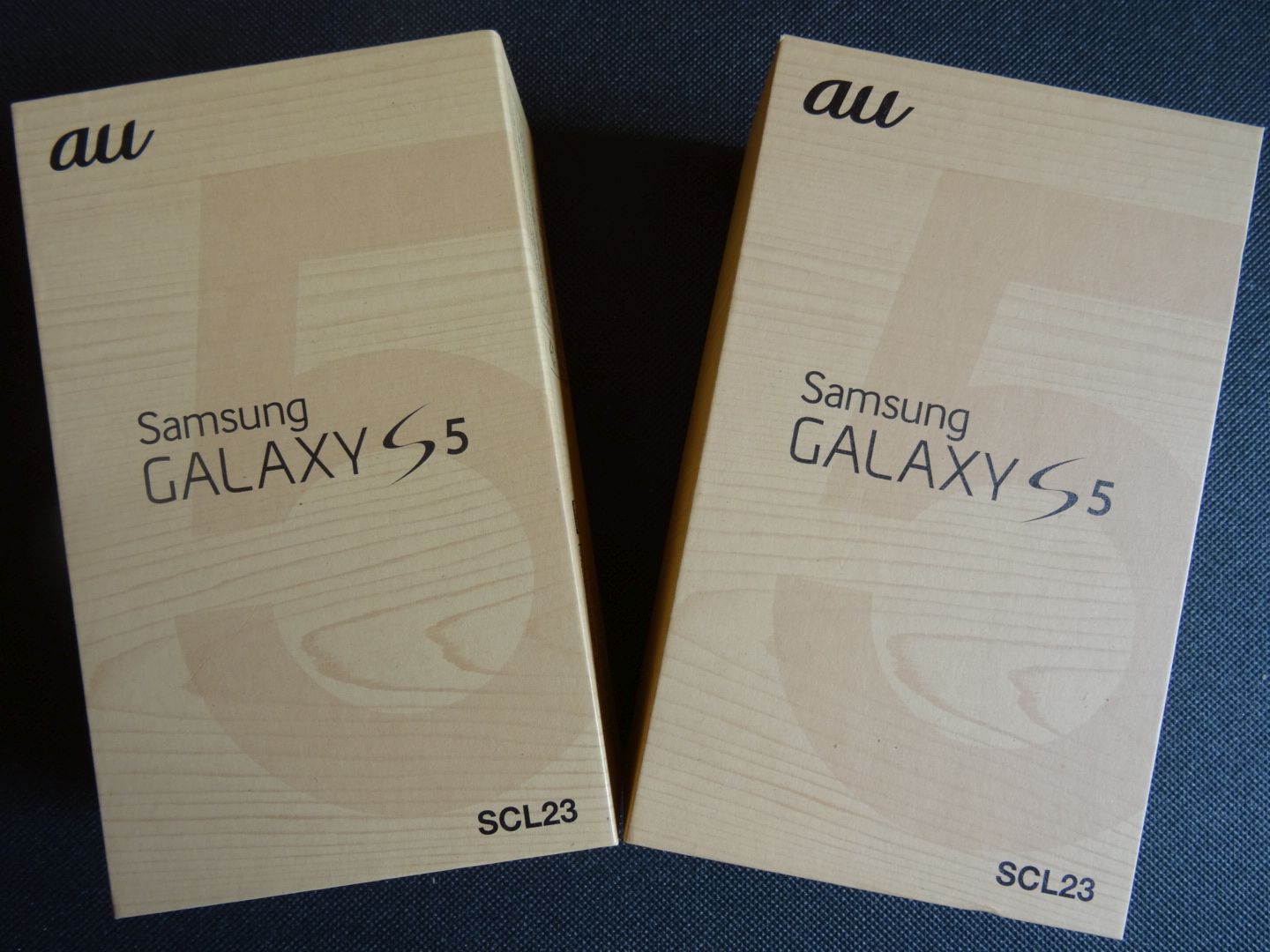
携帯ショップが導入した有料アプリは、こちらで事前に解約を済ませてある。ただしキャリアが強制導入する各種アプリ自体までは消していない。売却前に、工場出荷時にまでアンドロイドを初期化が必要なのかな。そこら辺、未体験でよく分からない。
昨日出かけたツ店に電話。何度かけても応答無し。ホームページを見直したら、今日から夏休み。
カ店に電話。当日更新のホームページの通り、SCL23の買取額は昨日より500円アップで26,000円。悪くは無い。
ちなみに私が初めて利用したア店は、同じく26,000円だが、白と黒は2,000円減額。私の手持ちは、白が2台、黒が2台といずれも満額にはならない。
カ店は、いわゆる秋葉原電気店街では無く、神田駅から近いとある。
地下鉄銀座線神田駅で外に出る。その後はグーグル・マップに道案内を頼む。
店は一階にあり、通りを歩いていたらすぐに見つかる。
こちらのお兄さんも、昨日の店のお姉さんと同様、慣れた手つきで、私から受け取った商品を次々と開梱。慣れていないのは、こちらだけ。
記入しておいて下さいと「買取承諾書兼同意書」を渡される。
一通り記入を終えたが、最後の署名は、検品が完了してからだろうと思い、空白のままにしておいた。
「そこも、署名して下さい」とお兄さんに言われる。アレッ、もう検品が終ったの?電源の入ることも、設定画面も、ましてネットワーク利用制限が○になっていることの確認も済ませたのかな。
不安なのはこちらだけで、お兄さんはサッサと現金を用意。
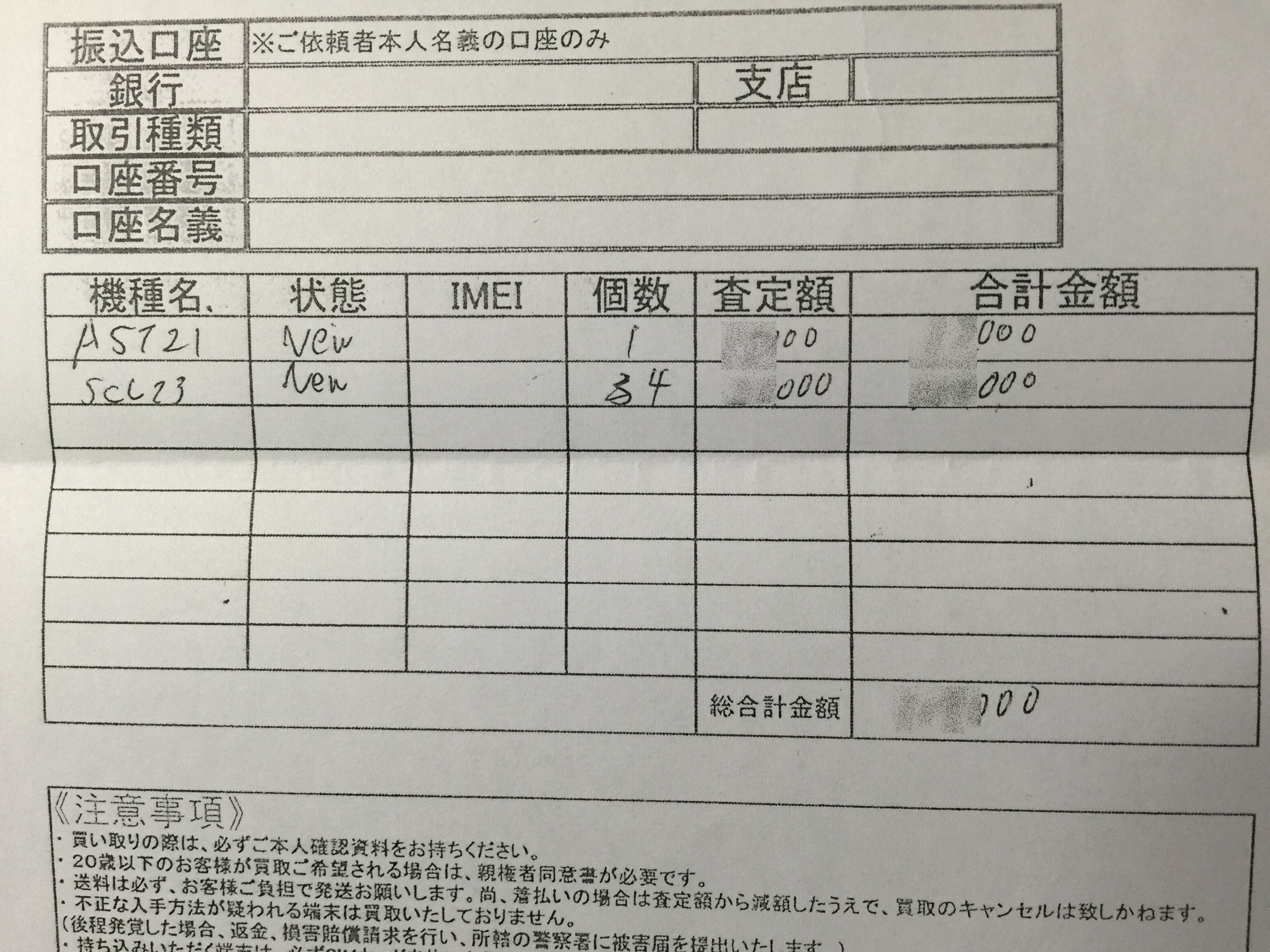
「書類、必要ですか?」「エー、いちおう」
そうか、この店では出す出さないの選択が有るんだ。
「ありがとうございました!」いえいえこちらこそ。
次期iPhone発表を前に、在庫整理
次のiPhoneの発表時期が来月という噂。ガジェット・オタクとしては落ち着かない。
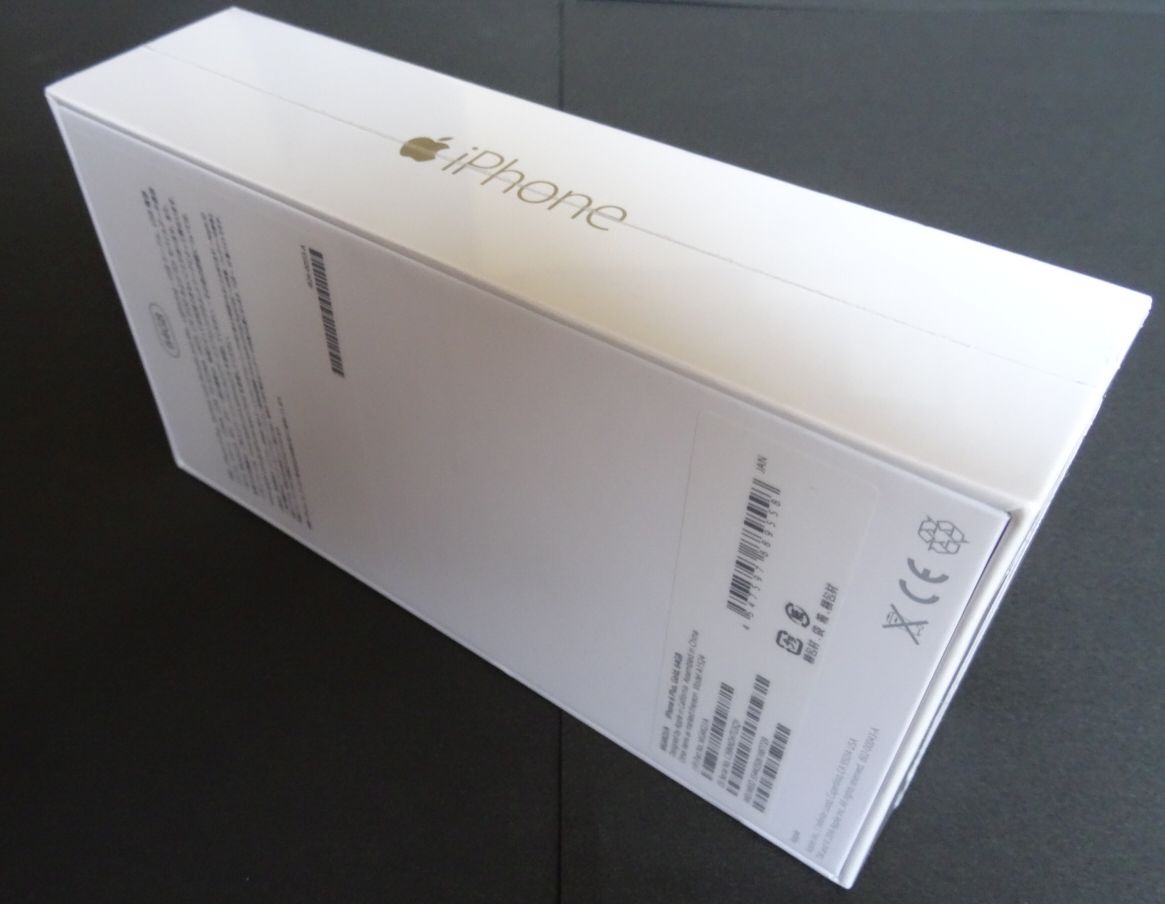
一方、現行機種iPhone6(16GB)の価値が下がり始める時期とみて間違いあるまい。今が在庫の売り時だろう。思い切って、処分することにした。
不要の有料アプリは、ドコモショップに言われた通り、月またぎで解約済み。
一方、買取店によっては、SPモード・パスワードをリセットしておけという指示を見掛ける。館主も素直に従った(ところで、店頭であれをどう確認するのかな?)。
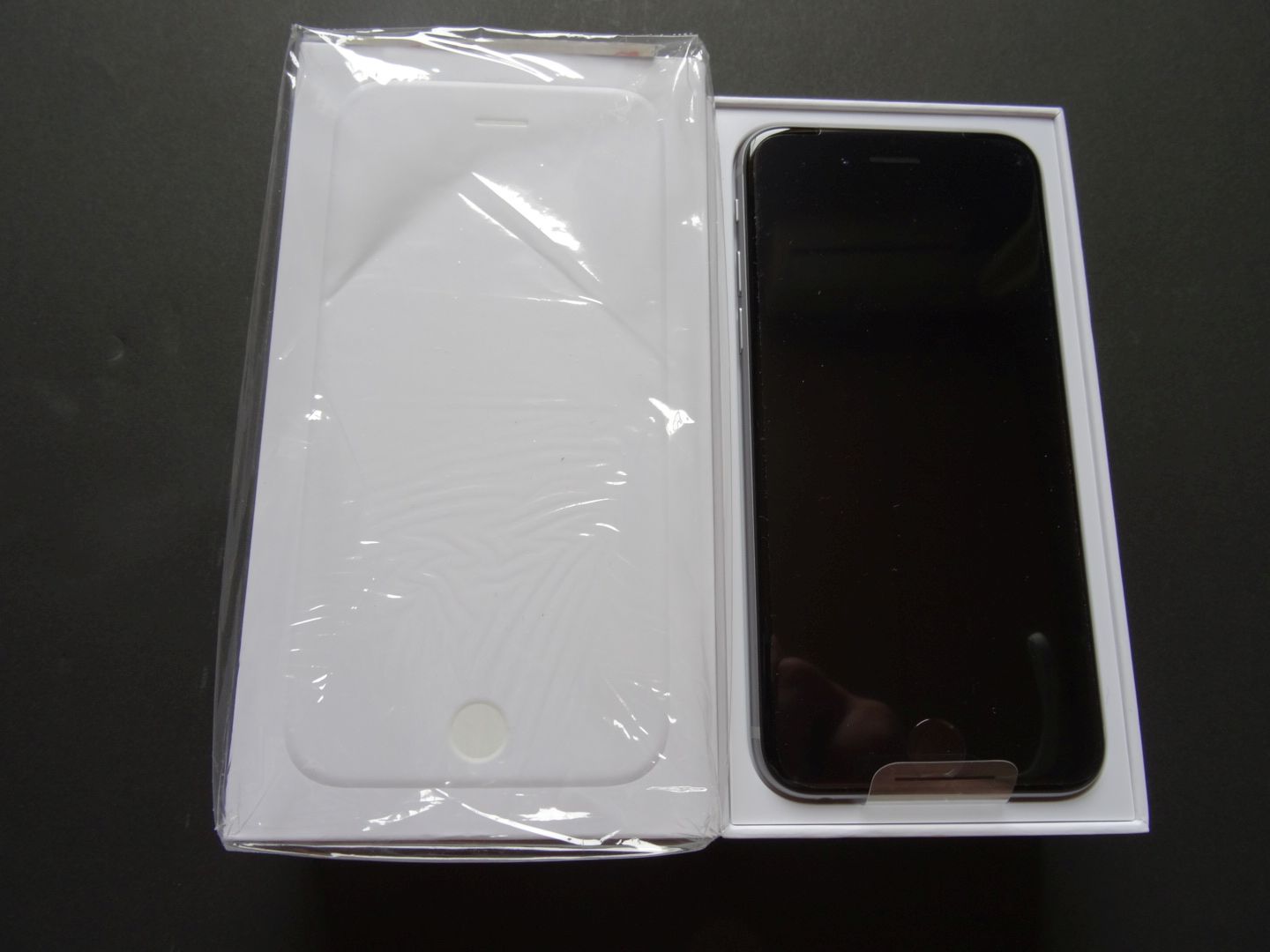
まずは、ネットで最新の買い取り価格を調べる。最高額が55,000円。しかし、どうやら夏休み前の値段のまま更新していない。この時期、51,000円が上限と知る。ずいぶんと価値が下がったもんだ。そもそもドコモが、他社より安いなんて、おかしな話だ。
夏休み明けのア店は12時から開店のはず。その店は、館主初体験の携帯買取店。受付のお兄さんの感じが良かったので、まず最初に調べたい。
しかし、12時を待って何度も電話するが、応答無し。そのうち、ホームページが更新された。50,000円か、候補から外れたな。
提示額51,000円のト店に決めた。ア店の極近く。
13時、店に入ると一人先客が居た。
受付のお姉さんが、サッサと話を進める。きわめてビジネスライクで、無駄が無い。次々と外見を見回し、電源の入ること、設定画面を確認、最後にスキャナーで各スマホのネットワーク利用制限が○であることを確認していた。
例のSPモード・パスワードは確認したのか分からず。アレは精神論か。
とにかく、めでたしめでたし、満額を受け取る。
店を後にしたのは13時10分。
受け取ったのは現金だけで、他に何の書類も無かった。こういう店もあるのか。
未使用スマホを初めて買取店で売り払うの記
6月某日。そこは秋葉原に有り、これといって特徴の無いオフィスビル。住所から判断して、このビルに違いない。エレベーターで3階へ。スマホの買取店に突撃するのは、今回が初めて。
窓口があり、席が二つ並んでいる。待たされることも無く、単刀直入に取引開始。
あとでお兄さんに尋ねたら、この時期はヒマなんだとか。
スマホの買い取り店に対して、なんとなく抵抗感があった。その筋の探訪記をいくつか読んで大体の様子は知っているつもり。ただどこにあるのか知識はゼロ。
ホームページには、店頭買取の場合は、事前に電話を入れるようにと注意書き。その通り、電話したら、出てきたのは日本人。言葉の怪しげな外国人だろうと身構えていたら、肩すかし。しかも気さくな感じで、第一印象は好ましいものだった。
ところで、秋葉原というのは、電気電子オタクにとってのメッカだった。館主のように、昔の人間ほどその感が強い。オーディオ製品やら、パソコン部品やら探し求めて何度彷徨したことか。。
でも最近のスマホ時代にあって、ちょっと波に乗り遅れた感がする。秋葉原を含む都心よりは、激安店はむしろへんぴな郊外に有ったりする。
とはいえ携帯ショップに出かけるのはともかく、不便な場所にある買取店は遠慮したい。ネットで調べた上で、秋葉原は末広町駅の近くの店に決めたわけ。
どう事前審査をするのか、興味深かった。
店長、と私が勝手に思い込んだ窓口のお兄さん、は私が持ち込んだ商品の箱を全て開く。奥にもお兄さんが居て、並行して検品作業をしているようだ。
当初ヤフオクで全て出品し、売却する予定だった。慣れた仕事だし、それに足を運ぶ必要も無い。始めのうちはそれでやりくりしてきた。
でも4台、5台と増えると、その取引のやりとりがひどく負担になってくる。誰が返事をし、誰に回答を迫られているのか、誰がまだ未入金なのか等々。この方法を続けるには無理がある。
特に問題を指摘されることも無く、検品は完了。
最後に、めでたく現金を受領する段階に至る。。
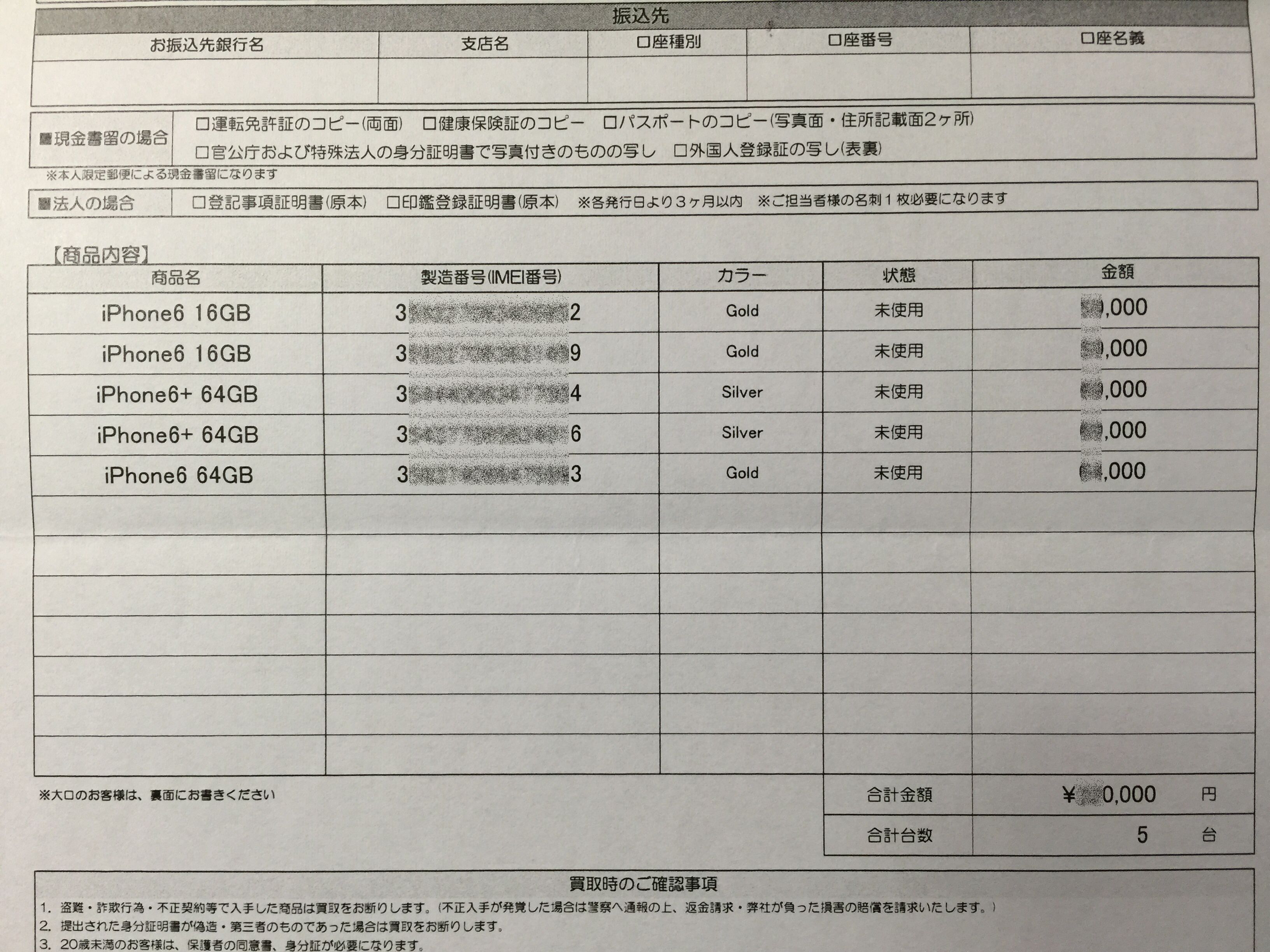
彼が、面白い道具を取り出す。それでお札を数えるのだ。銀行の窓口にあっておかしくないが、こんな「兵器」を見るのは初めて。
足取り軽く店を出たのは言うまでも無い。
Office365中華版を更新するまで_ようやく突破
1.Office365期限切れのMicrosoft Accountに再び入る
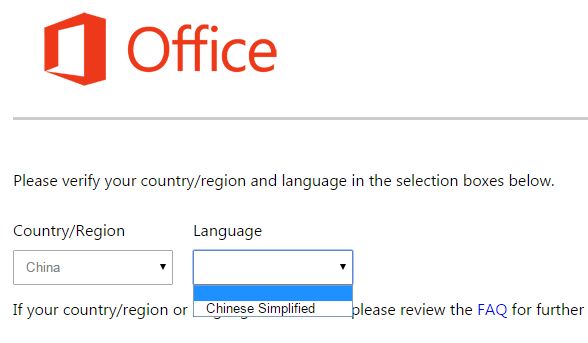
CountryはChinaと決め打ち。Languageは、マニュアルでは日本語を選べるような書き方だが、ここでは選択の余地無し。選択肢にあるのは、China Simplifiedしか有りません。
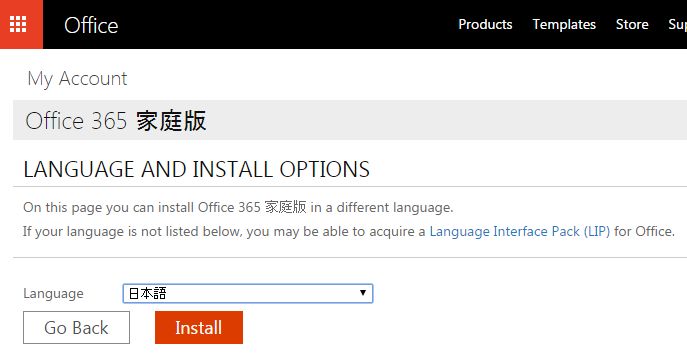
2.オー、ここで日本語が選べる
この画面まで進んで、再びLanguage選択画面が現れる。ここに至って、やっと日本語を選ぶことができる!
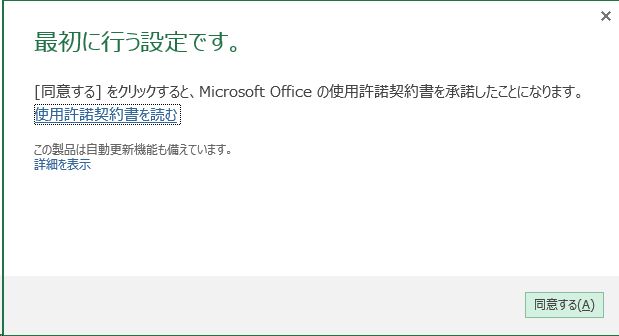
やがて、使用許諾契約書を承認する画面が出てくる。
これでインストールの準備は全て整ったわけだ。
3.最後は一挙に
インストールはまったく問題無い。
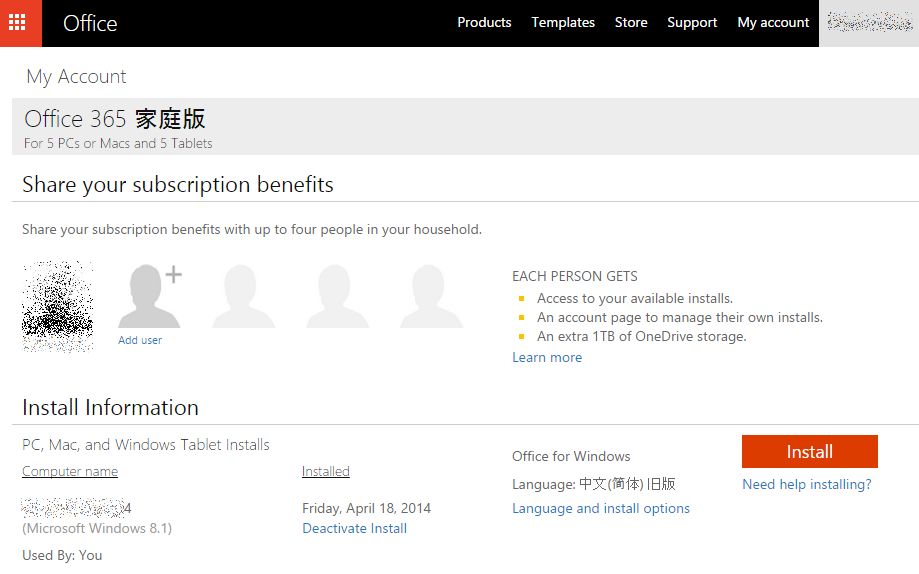
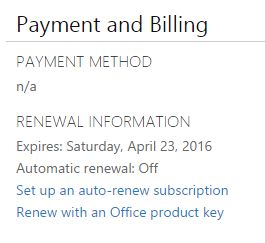
導入が済んだ後、念のためRenewal Informationをのぞいてみると、インストールからきっかり1年後。
かくして、一旦ブランクが1週間空いたが、同じIDでも復活に成功。同一IDで、今日から1年間有効期間の延長に成功。
お疲れ様でした
(完了)
Office365中華版を更新するまで_今回の中華版は?
1.インストール方法に沿っていくと
日本語マニュアルに素直に従って、導入してみようじゃないか。
ステップ1は、OFFICEプロダクトキー入力画面で、プロダクトキーを入力せよとある。
オヤオヤ、出だしからさっそく躓きましたよ。どうやら日本では使わせない仕組みらしい。
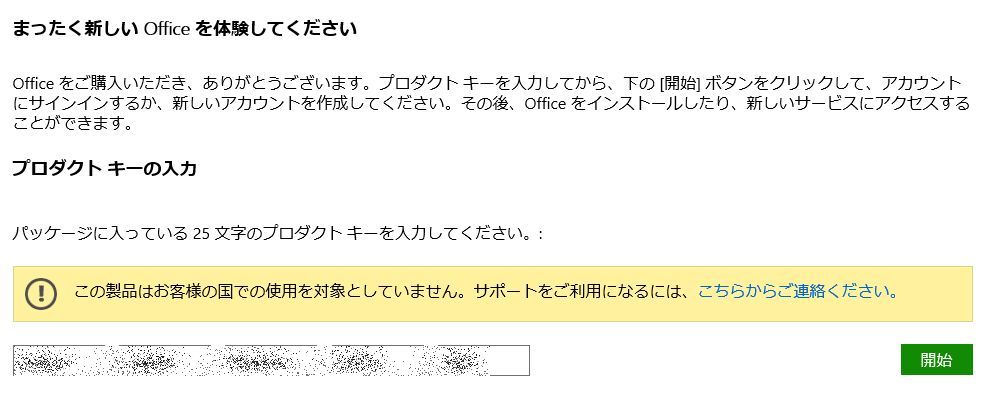
このマニュアルは一件親切なように見えて、実は使えないことが露呈。
2.出品者からの案内が来るのか?
カスタマーレビューを読むと、商品が到着した数日後、購入者には案内が来るとある。
しかしながら、館主には来ることがなかった。
最初に購入したときには、出品者からサポート案内がきちんと来たことを思い出した。明らかに今回の出品者はやる気が無い!
2.鳴かぬなら鳴かせてみせようホトトギス、再挑戦
動かない、と商品を突き返してもいいけど、物好きな館主としては、ここで白旗を揚げたくはない。
まずはUSのIPアドレスを擬製してみると、
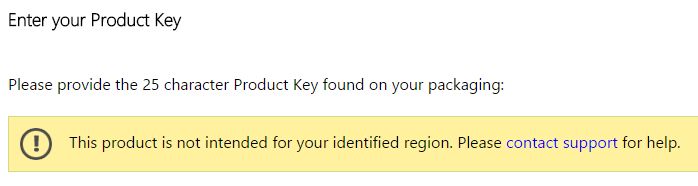
ということは、China本土のアドレスでしか、認証させない仕組みらしい。
それじゃ、Chinaを擬製するVPNを使えばいいのだね。しかしあいにく、China向けのVPNを知らない。グーグル先生に尋ねよう。
中国本土での制限をくぐり抜けるためのVPNは多数あるが、China外からChinaを擬製するのはそう多くはない。本当は、安心のためには有料のVPNにしたいところだが、今回は一度だけでいいや。FlyVPNを選ぶ。
3.FlyVPNでChinaに飛ぶ
エコ版とプロ版との違いがよく分からない。Free Trial Accountsと出てきたら、アジアのvpnaの方を選ぶ。一時パスワードを入力後、コネクトボタンを押す。これでChinaが擬製できたみたい。
今度はRejectされず、Microsoft Accountのログイン画面にたどり着く。
(次回に続く)
Office365中華版を更新するまで_中華版を再度購入
1.再び国内Amazonで探してみよう
Office SoloもOffice 2013も10,000円台ですな。その中にあって、Offce 365 Home(輸入版)が5,500円から6,490円とあり、やっぱりこれですね。
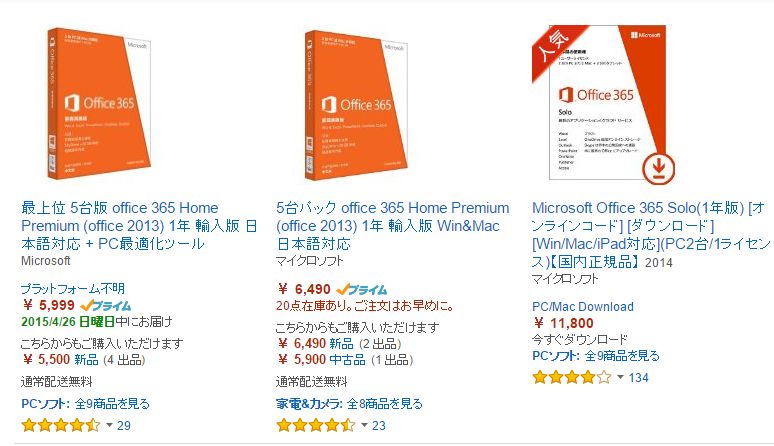
今回選んだのは、これでした。
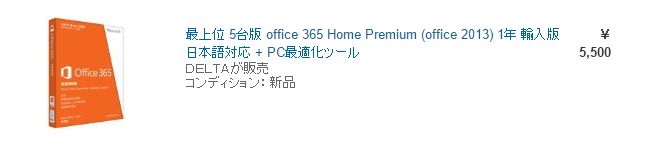
ちなみに、1年前に購入した商品を検索したら、これでした。
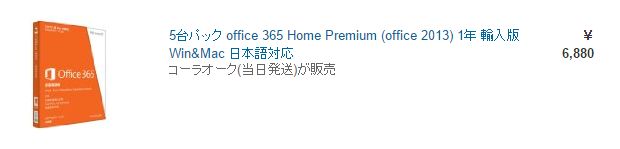
2台しかサポートしないSoloが12,000円強で、5台までサポートするこちらが、5,500円とは。貧乏人にはとりわけ優しいお値段ですね。さっそく注文したのは、4月14日(火)。3日もあれば期限4月17日(金)までには間に合うだろう、とその時は思った。
2.結局は期限切れ
商品の到着は期限内に間に合わず、警告通りOffice製品は使えなくなる。
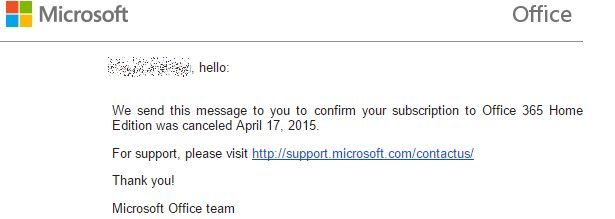
Wordはともかく、Excelが使えなくなったのが痛い。やむを得ず、Office365Homeをアンインストール。替わりに、別途所有のOffice 2013を再導入。もちろんこのライセンスは、一台しかインストールできず。しばらく特定のPCでしか、Officeが使えない状態が続く。
3.ようやく商品が届く
中国郵政(China Post)から国際便が届いたのは、4月20日(月)の夜。間に合わなかった。内容物名称は、「模型」。
4.マニュアル?
中には「Office 365 家庭版」本体と、「OFFICE365インストール方法」と日本語で記した紙が一枚。
(次回に続く)
Office365中華版を更新するまで_問題点
あっというまに最初の有効期限1年が経過し、更新時期が来たこと。問題は、日本で正式に認められた製品ではないので、正規の更新方法が不明なこと。どうしたか?試行錯誤の顛末を、自分の備忘録を兼ねて記しておきたい。
1. 最初に導入するまで、振り返る
Microsoft社のOffice365Homeを日本国内で使いたい。ところがなぜかは知らねど、日本では販売していない。これを入手する及び更新するのはなかなか厄介なことだ。ここでは最初に導入するに至る細かな経緯は下記を参照されたい。
「海外版Office365を日本語で導入するまで」
「Office365を手に入れるまで、鳴かぬなら鳴かせてみせよう」
ともかく、ここでは中華版を入手したところから説明しましょうか。
Outlookのメールアドレスと、パスワードを知らせると、中国の方が、Validateした後、知らせてくれるのです。
これが最初に導入した英語で言うところの「Office 365 Home」、中国語では「Office 365 家庭版」。
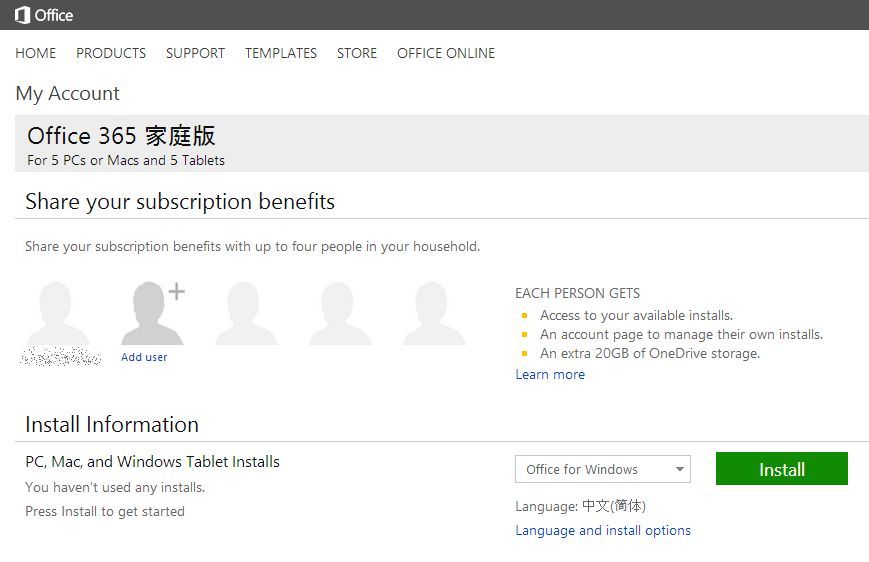
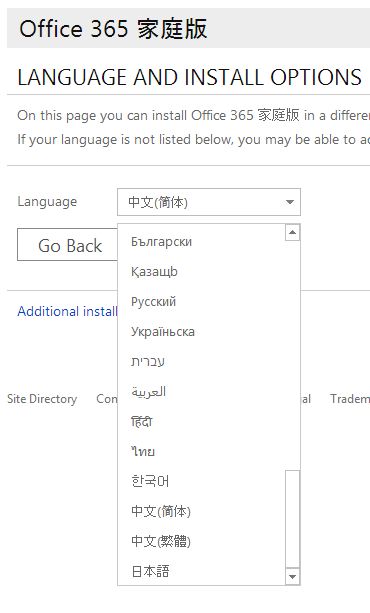
もちろん中国人向けだが、館主は中国語を解さないので、Installは日本語でしたよ。
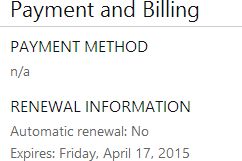
subscription契約は1年間有効。4月17日(金)まででした。
2.1年経過後、単純に更新できないか?
さて、1年後です。どうやって更新するのかな?この問題を何とかうまく解決しようともがいているうちに、実は期限切れになってしまいました、ハイ。
期日前に警告がたびたび出ていた。最初は、その警告に従えばひょっとして日本でOffice365が使えるようになるかと期待。しかし日本語で更新版として推奨されたのは、Office 365 Solo
http://products.office.com/ja-jp/office-365-solo
わしゃこんなもの欲しくないわ。PC2台しか使えず、それで12,744円ですか?
3.USから直接入手できないの?
これが一番、易しいように見えるが、実はそうでもない。
米国Amazonで探すと、こんなのがある。
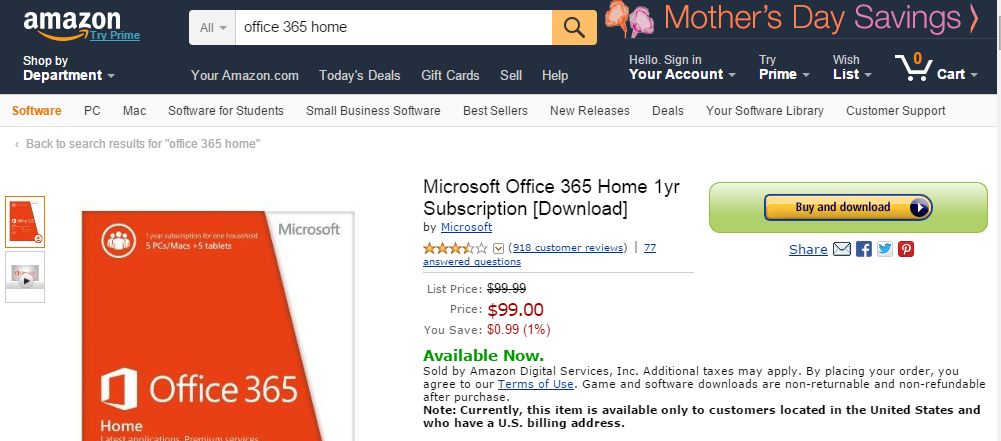
問題は、この注意書きなんですよね。
Note: Currently, this item is available only to customers located in the United States and who have a U.S. billing address.
VPNでUS国内からの注文に見せかけるのは易しいが、「U.S. billing address」は難易度が高い。
(次回に続く)
キッズケータイでの体験
MNPの世界で泳ぐには、一にも二にもMNP用の回線、略して「弾」が必要だとか。少しは諸先輩のまねごとをしようと、まずはキッズケータイに体当たりしてみた。本当は周回遅れで、時機を逸している。マ、ものは試しと言うことで。
近くのモールに、カメラ某のA店がある。なるほど一括0円との表示。
「アレ、孫に使わせたいが」最初のお姉さん、よく分からないらしく、奥から責任者らしきお兄さんが。
持ってきた用紙を記入して渡す。
今は店に商品が無いという。入荷したら連絡します、ここまではよかった。
「お渡しする際、お孫さまと一緒に来られますか?」「それは、エーと」「それではお孫さまを証明する書類をお持ちください」「ハー?」娘の子供だから、姓が異なり、どうやって証明する?お宅で、戸籍謄本とか確認するのかい?
帰り道、ダメ元で同じカメラ某のB店に寄ってみた。
「アレ、孫に使わせたいが」
「はい分かりました、すぐにご用意いたします」
設定を待つ間、先ほどのA店に電話して、予約を取り消し。
契約時、孫の名前すら、聞かれなかったな。
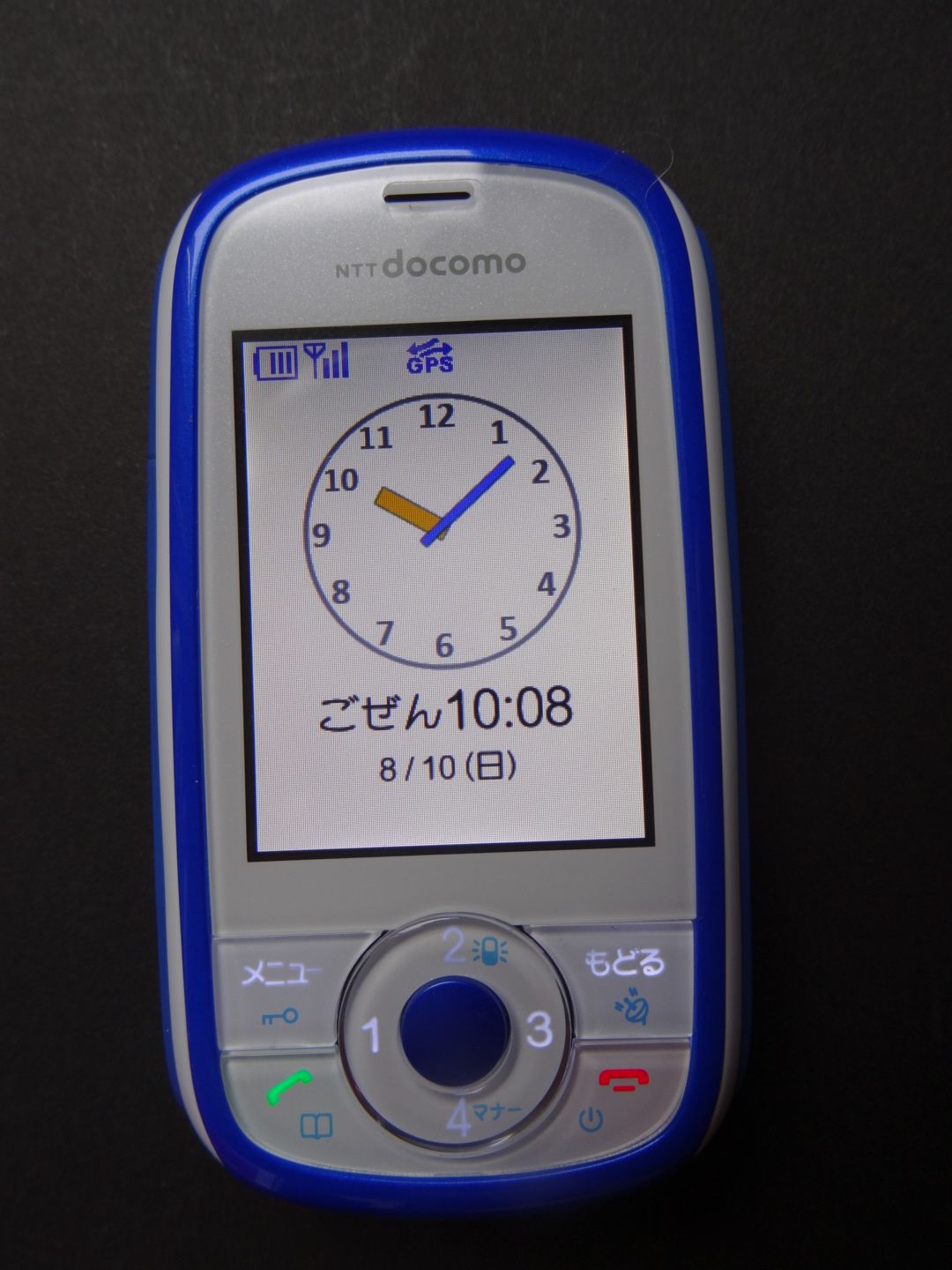
意外とコレは便利だよ。キッズとは言うものの、お子さま、お孫さまだけでなく、おじいちゃん、おばあちゃんに持たせるのも使えるね。
ふたを開けると、SIMは標準サイズ。ガラケーに移して、とりあえず筆者が、時々利用させてもらってます。
海外版Office365を日本語で導入するまで
届いたのは、こちら。
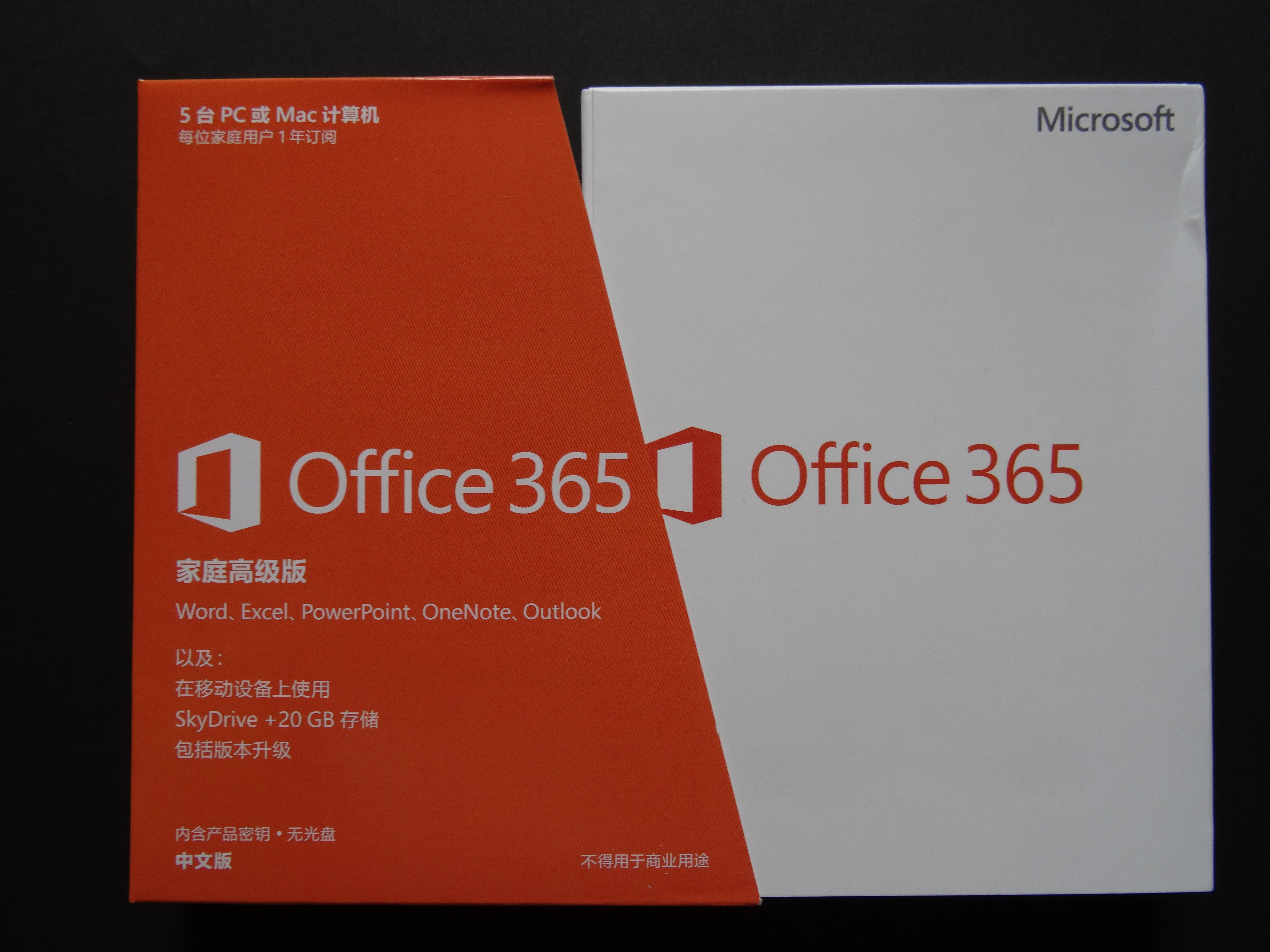
中に入っていたのは、CDでもなければ、USBメモリーでもない。25桁の英数字を記した紙のカード。Windows 8と同様、これこそライセンスの肝だ。
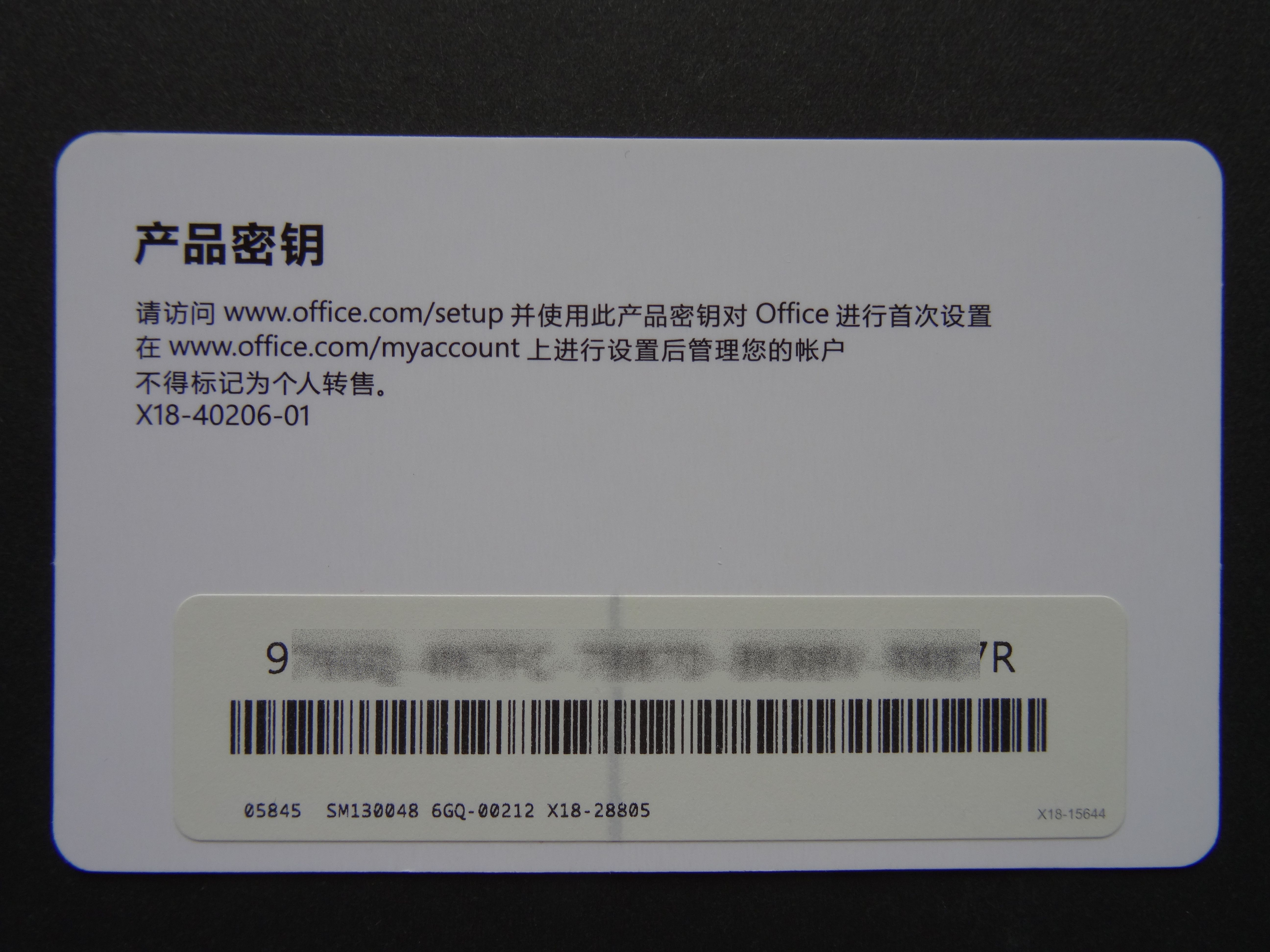
さてどう認証するのかが問題。ショップの説明によると、マニュアルとあるが、それらしきものは見あたらない。その点、購入先、Amazonのカスタマーレビューが参考になる。諸説あり、自分のMSアカウントとパスワードを知らせると、ショップが代理認証してくれるとか。ちょっとセキュリティ上恐い話。それに、これまでのメール内容も他人にさらすことになり、これはイヤだな。
一方、ショップ側で適当にMSのアカウントを作成し、そこで認証を済ませるやり方もあるようだ。こちらは安心だが、自分の好みのアドレスは担保できない。
そこで、こちらで新たに好みのアカウント名を作成し、「捨てパスワード」を提供することにした。
ショップ側の対応は迅速だ、すぐに「登録しました」と来た。
アカウントに入ったところ、「Office 365 家庭版」とあり、これなら日本人にも分かる。インストール言語が中文とあるので、やはり中国語での登録らしい。
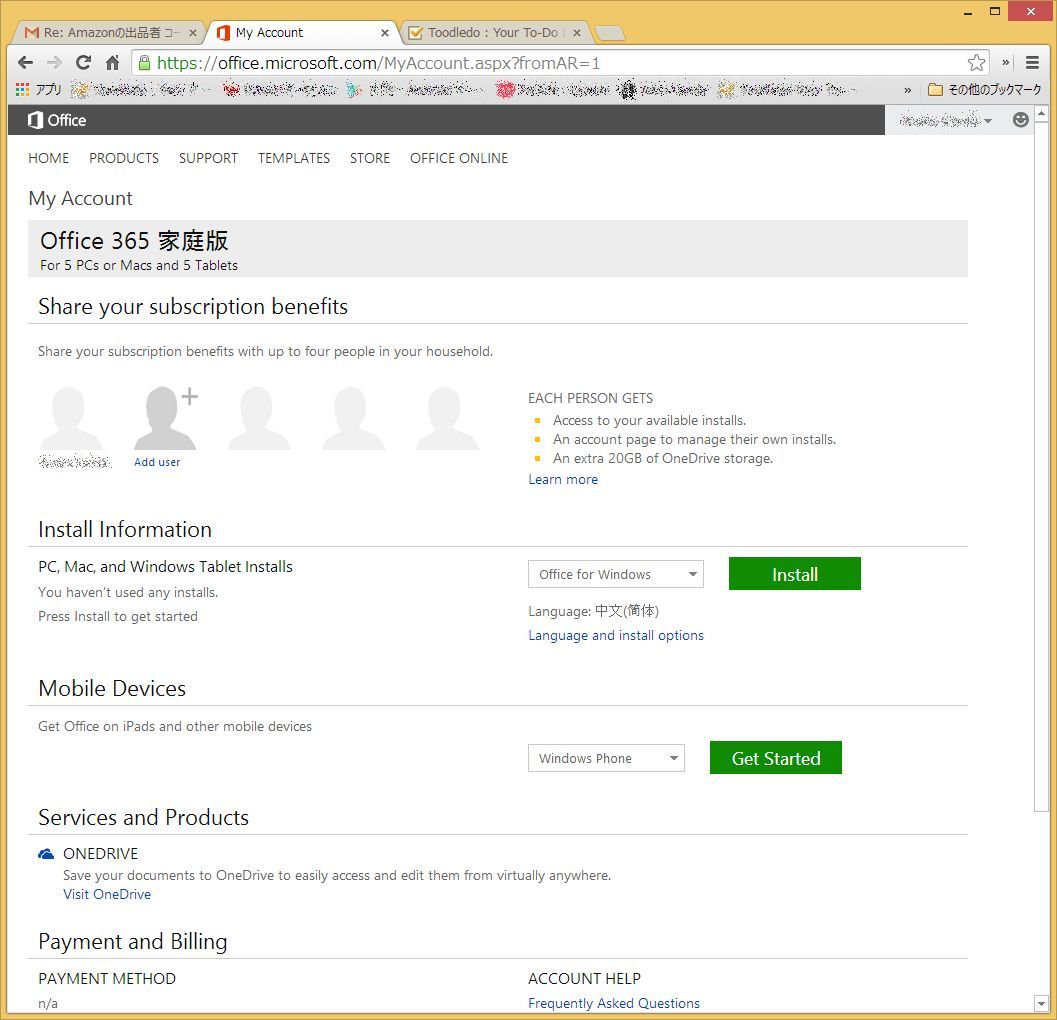
これから自分のPCに登録しよう。でも中国語でしかインストールできないとしたら、困ってしまうな。「Office for Windows」をクリックすると、
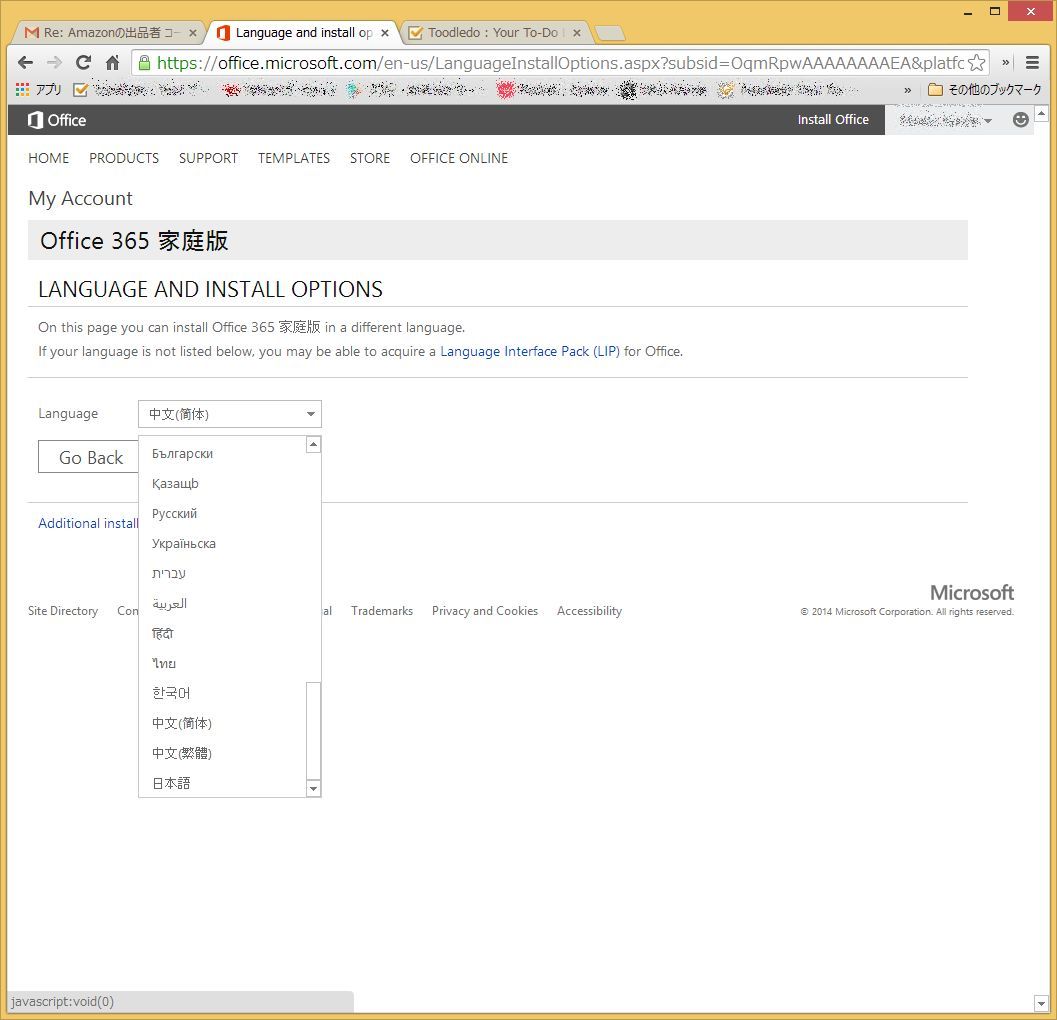
日本語が見つかって、一安心。
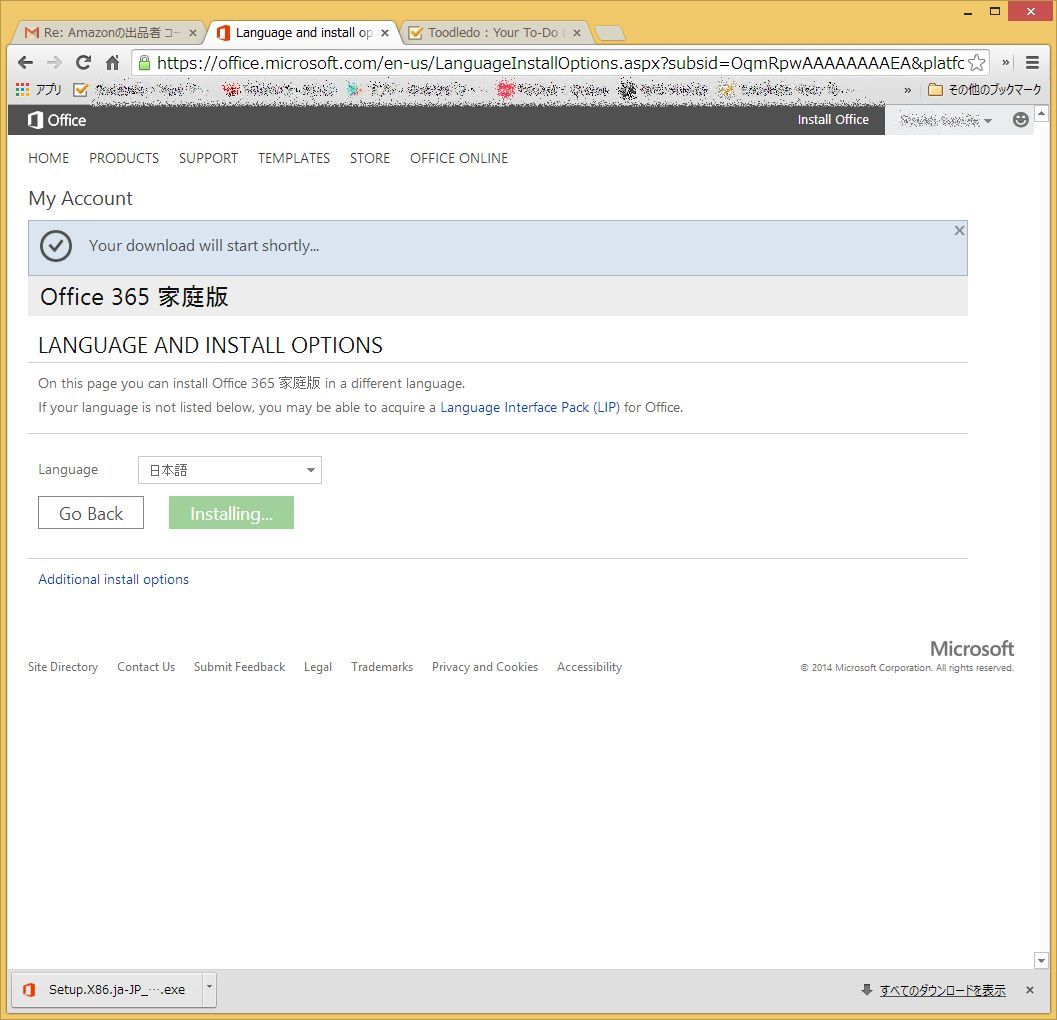
Installingというメッセージは、ダウンロード中という意味らしい。
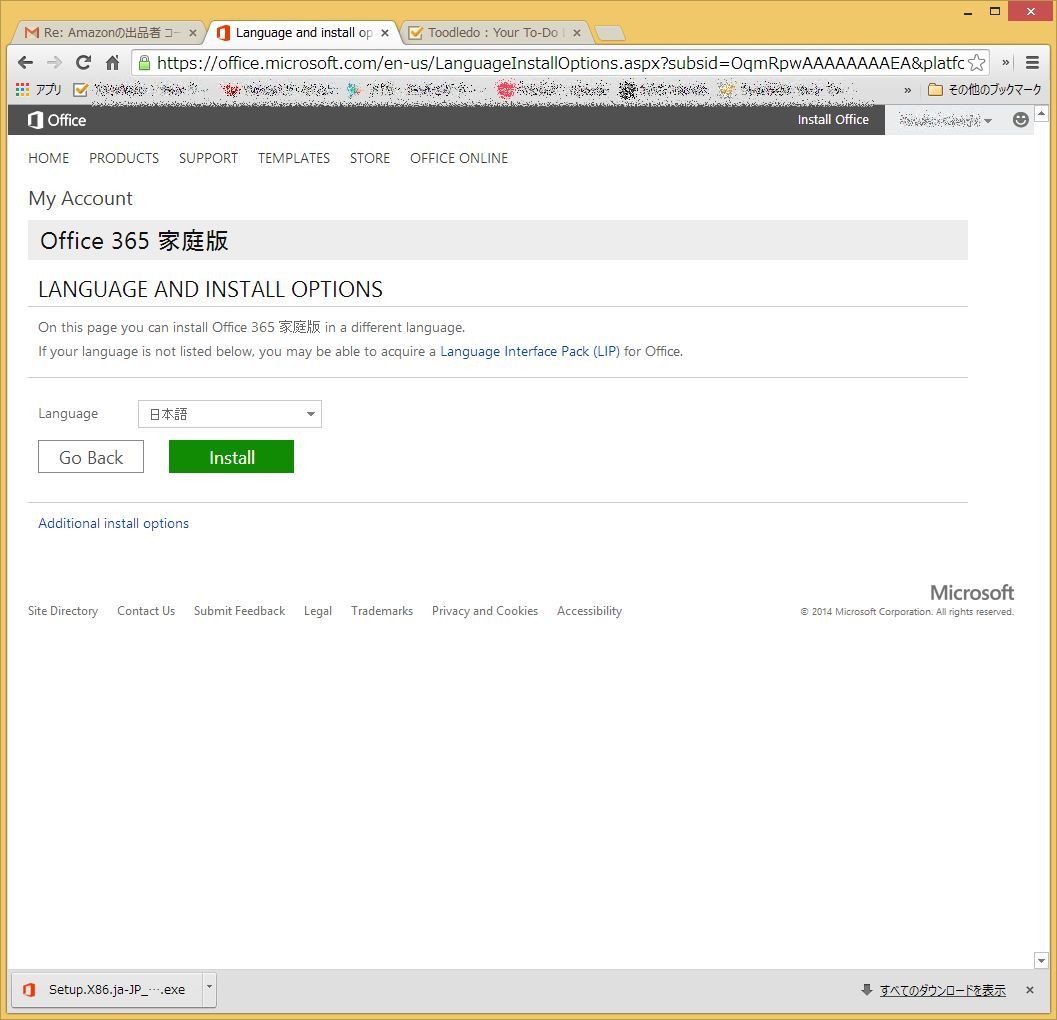
Installになると、ダウンロード完了。
実行ファイル名は、Setup.X86.ja-JP_O365HomePremRetail_の後に長たらしい記号が並ぶ。このexeを実行させると、Office365が容易に導入できた。
アカウントをチェックすると、一台分インストールされたとある。
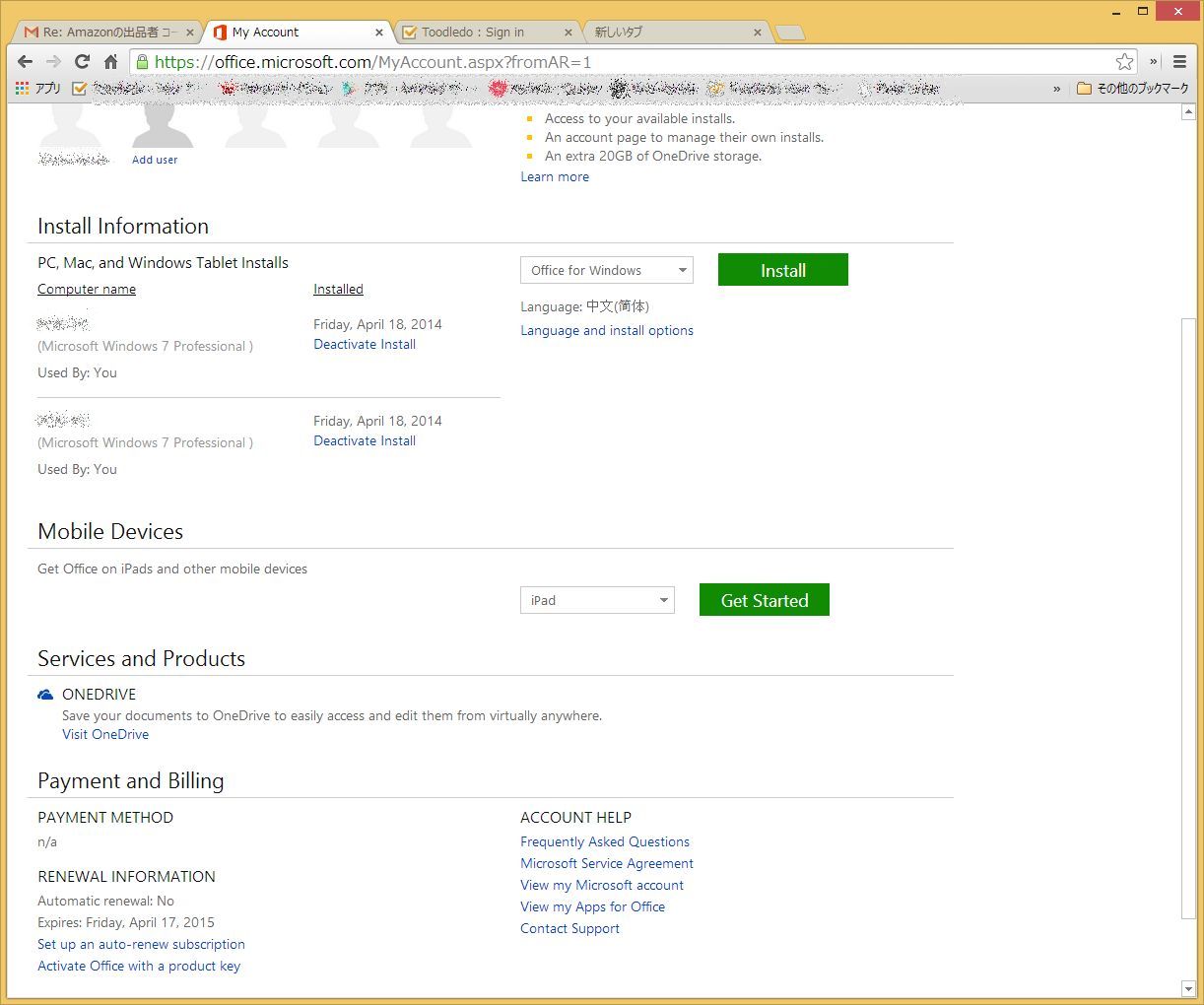
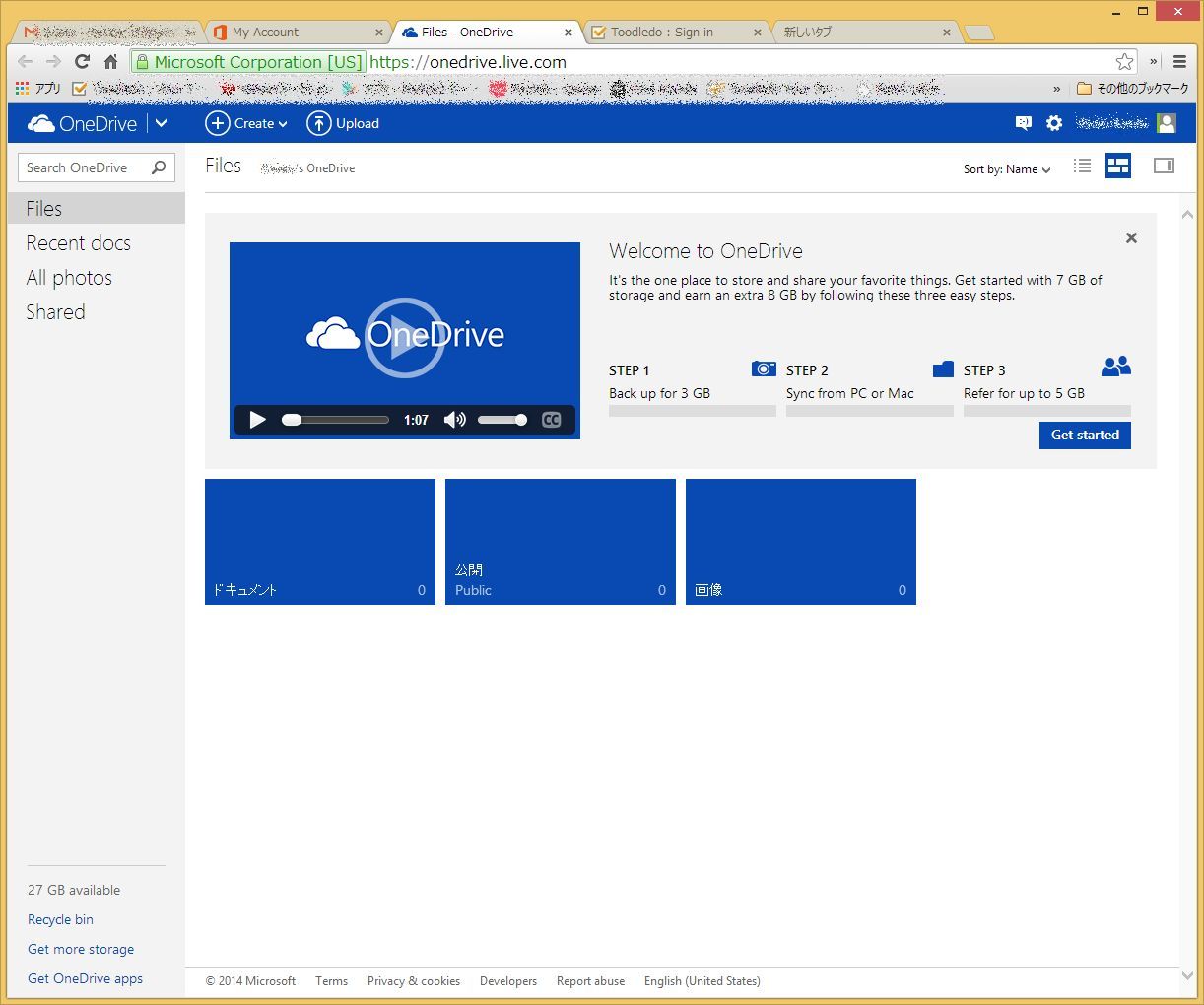
ところでこのアカウントには、作成時に7GB、Office365契約時に20GBもらえるので、しめて27GBの容量がある。
さらに増やす方法もあるようだが、とりあえず後回し。
Office365を手に入れるまで、鳴かぬなら鳴かせてみせよう
なぜか日本版が日本マイクロソフトから発表されず、日本ユーザーはのけ者にされている。ダメと言われると余計欲しくなるもの。何とかして取り寄せてみよう、「鳴かぬなら鳴かせてみせようホトトギス」
ところで、このOffice 365 Home Premiunというのは従来のライセンスの買取と異なり、年間契約。5台までPCに導入できる点が気に入っていた。そこへつい最近のiPadサポート開始のニュース。これは試してみなくてはと決めたわけ。
海外版を導入するにはいくつか方法がありそう。
まず思い付くのは、米国本国版を直接取り寄せること。amazon.comで調べると、ダウンロード方式は99.99ドル、一方キー・カード方式は68.15ドル。
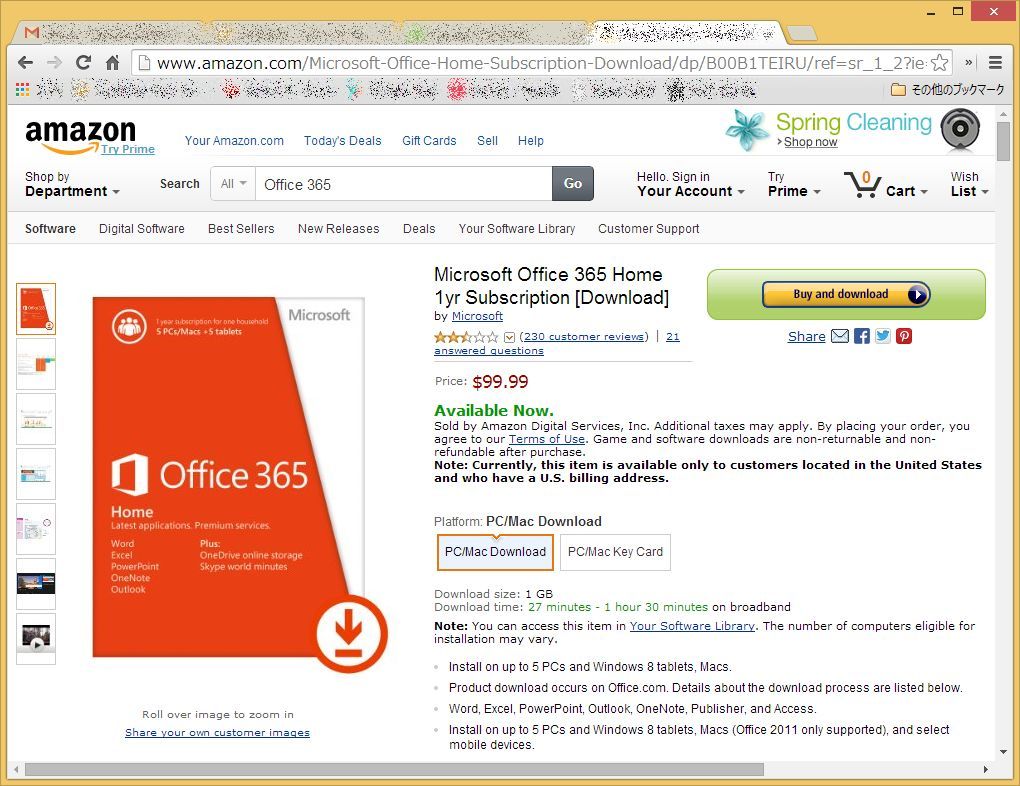
後者(キー・カード方式)の方がお得に決まっている。
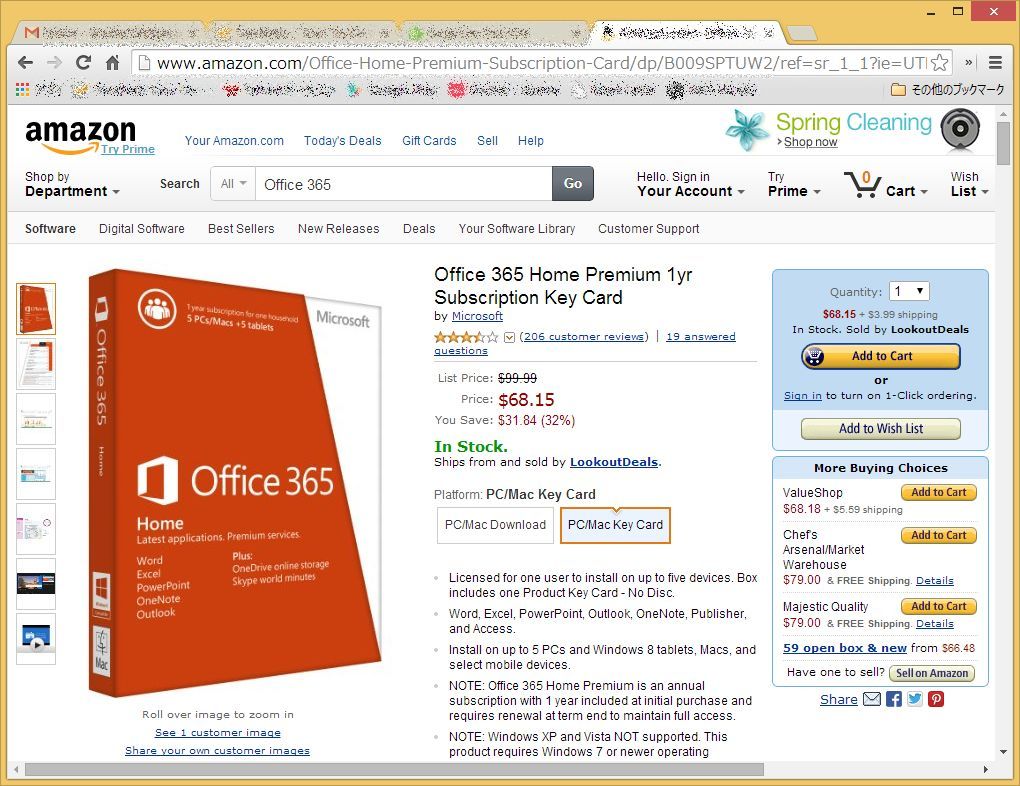
現在はどちらかというと円安に振れているので、余計にそう思う。それじゃ、キー・カードを日本に発送してもらえばいいのだな。
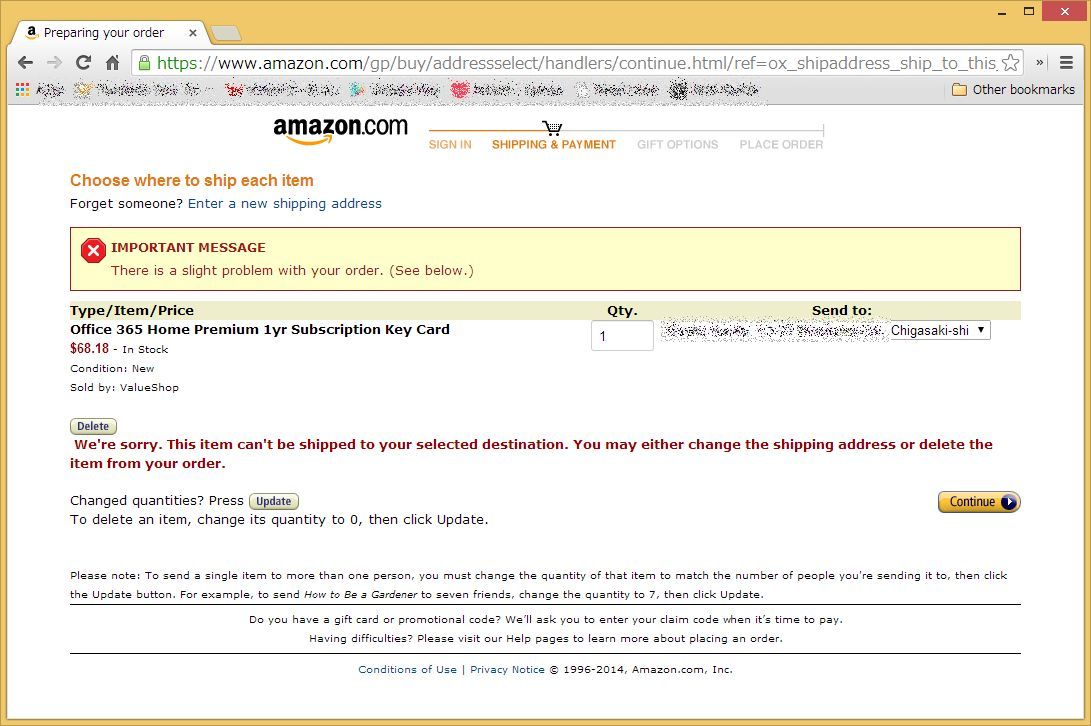
ところが、進めてみると問題が発覚。日本には発送できないというのだ。どうせ中には、コードを記した紙っぺらが入っているだけのはず、堅いこと言うね。こちらはアメリカにお金を落としてあげようと申し出ているのに。
試しに、amazon.co.jpで調べたら、輸入版が堂々と載っているではないか。しかも発送料がただ。為替レートを考えたら、米国版キー・カード方式より遙かに安い。
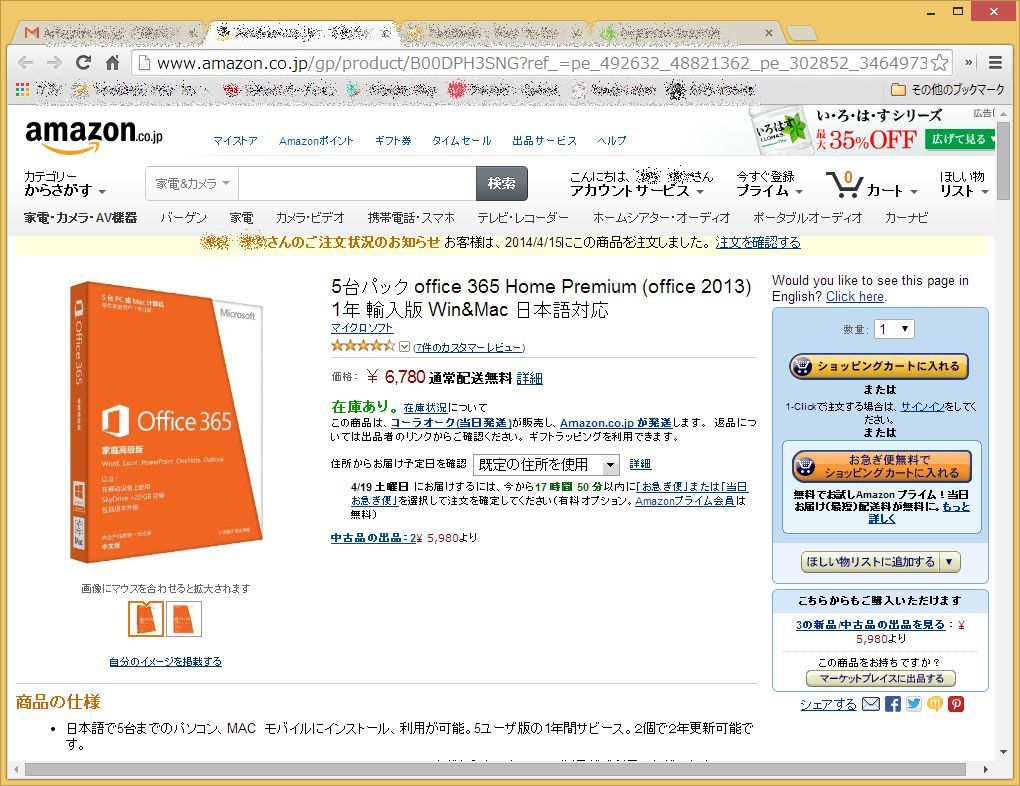
ただしリスクはある。中華版であること。中国語はまったく理解できない。日本語対応とうたってはいるのだが、はたして?
逡巡している間、いつのまにか「ショッピングカートに入れる」ボタンをクリックしている、自分に気付く。